テキストボックスの行間が狭くならない原因と解決策【2026最新】
WordやPowerPoint、Excelで資料を作成している際、「テキストボックス内の行間がどうしても広すぎて不自然になる」「行間を1.0行に設定しているのに、一向に狭くならない」というトラブルに頭を悩かせた経験はないでしょうか。ビジネス文書やプレゼン資料において、意図しない余白や間延びしたレイアウトは、読み手の集中力を削ぐだけでなく、資料全体のプロフェッショナルな印象を損なう要因となります。
この問題が発生する背景には、単なるフォントサイズの問題だけでなく、Officeソフト特有の段落書式、内部マージン、さらにはグリッド線の設定が複合的に絡み合っています。本稿では、テキストボックスの行間トラブルが生じる根本的な構造を解き明かし、各アプリケーションで意図通りのレイアウトを一瞬で実現する具体的な対処手順を詳しく整理します。
📌 【この記事の重要ポイントまとめ】
- 要点1:行間が狭くならない主因は「段落前後の不要なスペース」「フォントのメトリクス(余白情報)」「図形の内部余白」の3点にある。
- 要点2:Wordは「固定値」と「グリッド線合わせの解除」、PowerPointとExcelは「行間のオプション」と「内部余白0mm」の設定で解決できる。
- 要点3:2026年現在のOffice環境やWebデザイン(CSS)において、可読性と凝縮感を両立させる最適な行間比率はフォントサイズの1.2〜1.5倍が黄金比となる。
【原因究明】テキストボックスの行間が広すぎる・狭くならない決定的な理由
多くのユーザーが「行間を狭くしようとして数値変更ボタンを連打しても見た目が変わらない」という事態に直面します。この現象を引き起こすテキストボックス行間広すぎる原因は、主に以下の4つのシステム仕様によるものです。
第1に、「行間」と「段落の間隔」の混同です。キーボードの[Enter]キーを押して改行した場合、Officeの仕様では「新しい段落」として認識されます。この時、段落設定に「段落後スペース」が自動付与されていると、行間をいくら詰めても段落間のスペースが開き続け、結果として行間が狭く見えません。テキストボックス段落前後のスペースがデフォルトで数ポイント(pt)分確保されていることが、最もありがちな盲点です。
第2に、「フォント固有の余白(メトリクス情報)」の影響です。游ゴシックやメイリオなどの日本語フォントは、文字の上下に意図的な余白が設計されています。そのため、Wordなどの初期設定では、フォントの高さに加えて自動的に余白が積み上がり、見かけ上の行間が極端に広がってしまいます。
第3に、テキストボックス自体の「内部余白(マージン)」です。テキストボックスを作成した直後は、上下左右に約2.5mm〜3.8mm程度の余白があらかじめ設定されています。ボックスが小さい場合、この内部余白がテキスト領域を圧迫し、上下の行間が不揃いに見える原因となります。
第4に、Wordに特有の「ページのグリッド線に合わせる」機能です。この設定が有効になっていると、テキストが強制的に文書全体のグリッド間隔に吸着するため、どれだけ行間数値を小さく指定してもレイアウトが固定され、微調整が反映されません。
【Word編】テキストボックスの行間を詰める設定手順と余白削除
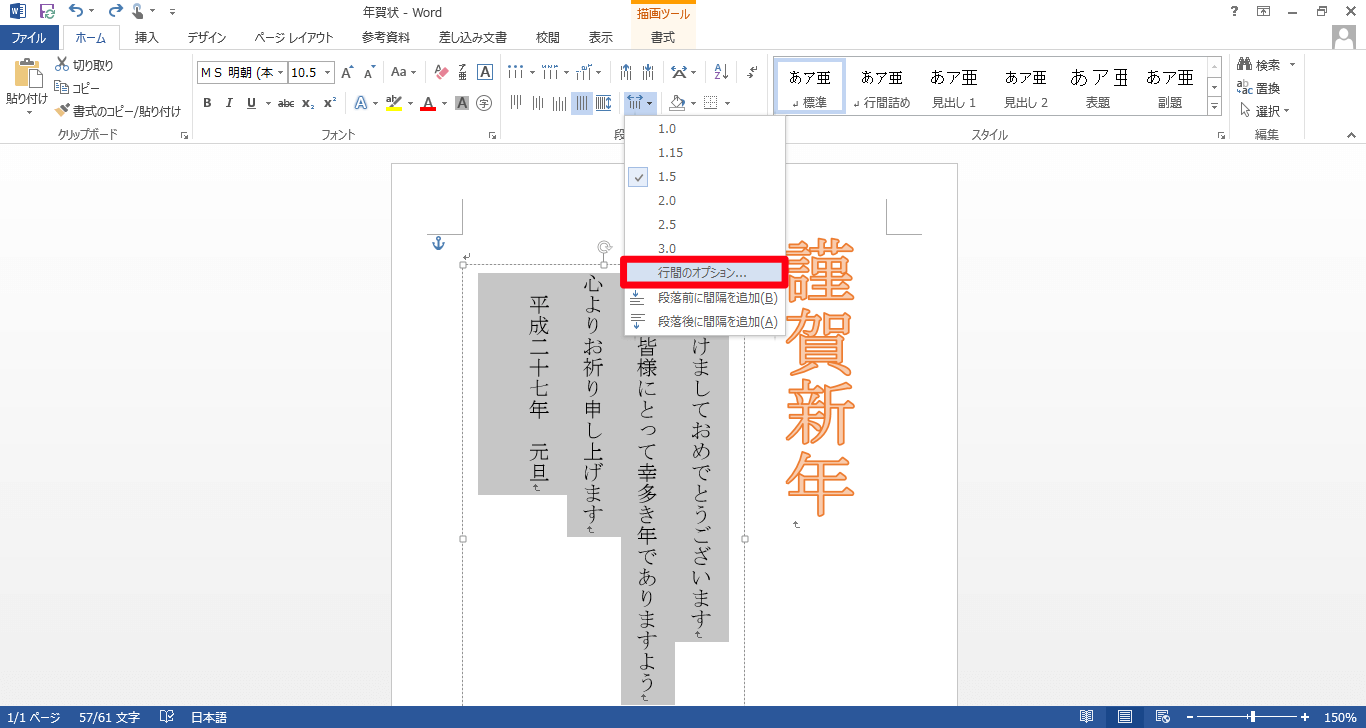
Microsoft Wordでテキストボックス内の文字をコンパクトに整えるには、通常の段落設定パネルから踏み込んだ調整を行う必要があります。Wordテキストボックス行間詰めるための具体的なステップは以下の通りです。
まず、対象のテキストを選択した状態で[ホーム]タブの[段落]グループ右下にある小さな矢印アイコンをクリックし、[段落]ダイアログボックスを開きます。ここで最初に行うべきは、「間隔」エリアにある[1ページの行数を指定時に文字を行グリッド線に合わせる]のチェックを外すことです。このチェックを外すだけで、グリッド線の制約から解放され、自由な行間指定が可能になります。
続いて、行間のドロップダウンメニューから「固定値」を選択します。テキストボックス行間固定値の設定では、フォントサイズに応じたポイント数を手動入力します。例えば、フォントサイズが10.5ptの場合、間隔を12pt〜14pt程度に指定すると、余計な隙間のない引き締まった行間が完成します。数値をフォントサイズ以下に設定すると文字の上部が欠けてしまうため、フォントサイズ+2〜4ptを目安に指定するのが鉄則です。
ボックス全体の窮屈さを解消するためには、Wordテキストボックス余白削除も不可欠です。テキストボックスの枠線を右クリックして[図形の書式設定]を選択し、[文字のオプション](または図形のオプション内のテキストボックス項目)から[上余白][下余白][左余白][右余白]をすべて0mmに変更します。これにより、枠線ぎりぎりまでテキストを配置できるようになり、狭いスペースにも美しく収まります。
【パワポ・エクセル編】行間が狭くならない時のオプション設定と変更手順
プレゼンテーション作成や集計表の補足説明において、PowerPointやExcelのテキストボックス調整は頻繁に発生します。しかし、Wordとはメニュー体系が異なるため、適切なテキストボックス行間設定方法を把握しておく必要があります。
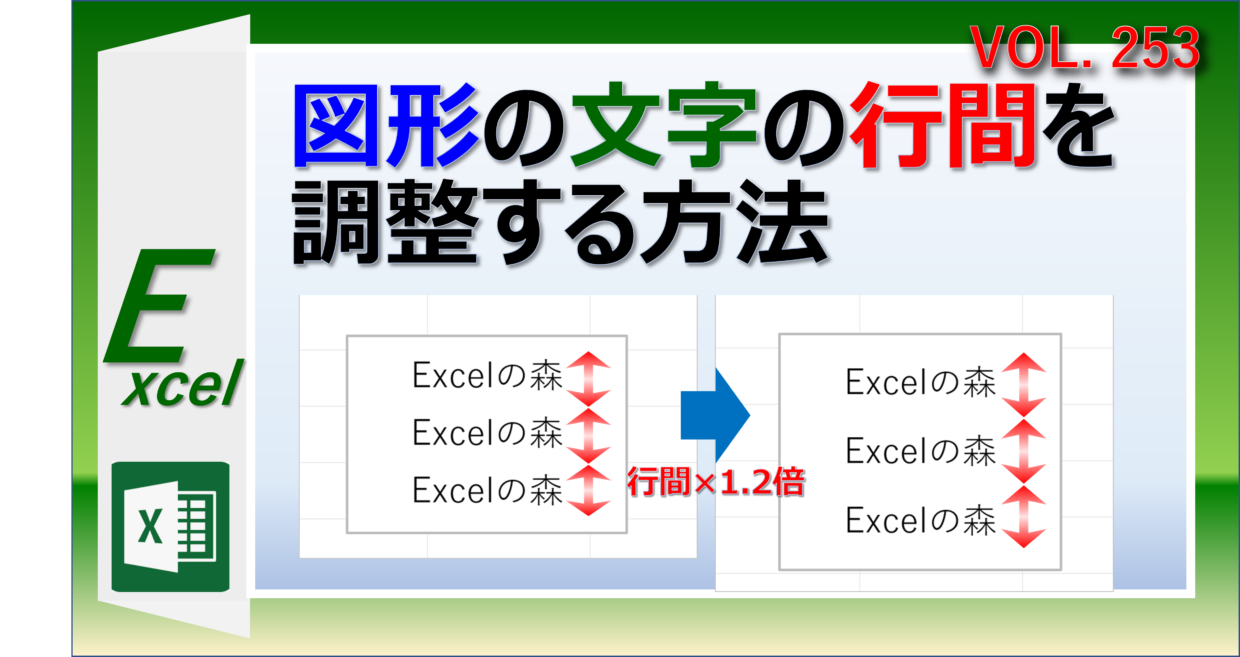
PowerPointで「1.0行」を選んでも間隔が詰まらない場合、パワポテキストボックス行間狭くならないトラブルの典型例です。これを打開するには、[ホーム]タブの[行間]アイコンから[行間のオプション]を開きます。パワーポイント行間のオプション設定画面において、「行間」の単位を「倍率」ではなく「ポイント」に変更し、使用フォントサイズ(例:18pt)に対して20pt〜24pt前後の絶対値を指定します。さらに、同画面内の「段落前」「段落後」の数値を確実に0ptへ設定することが、不要な隙間を排除する最短ルートです。
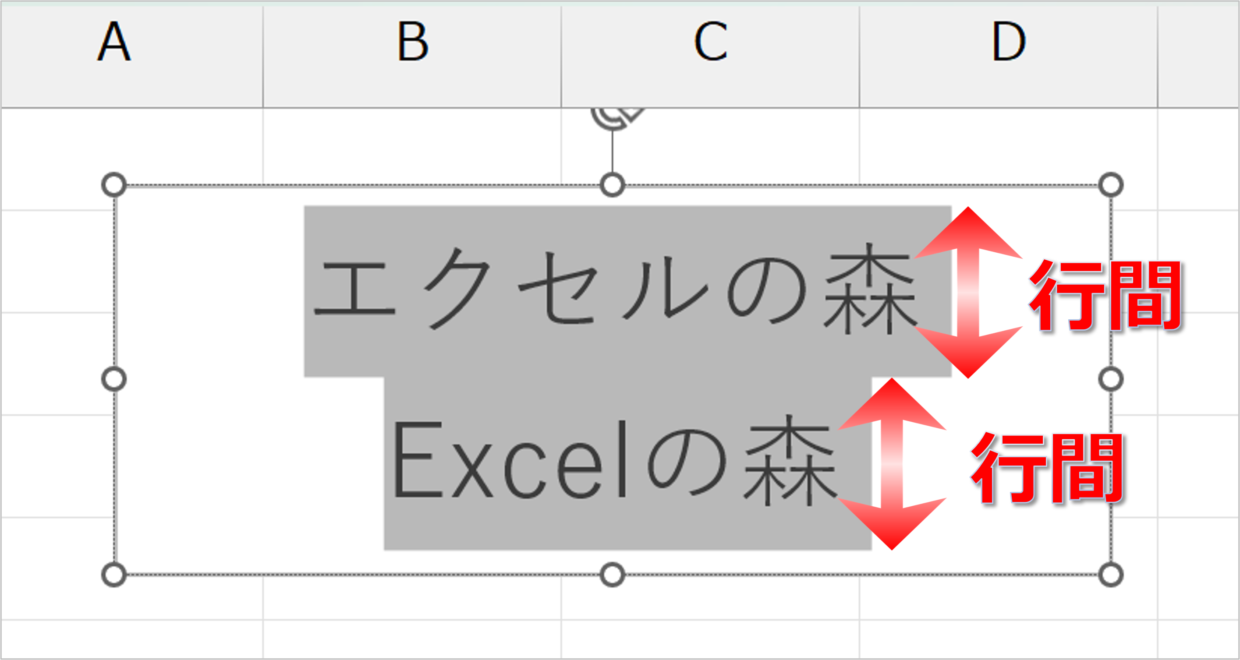
一方、エクセルテキストボックス行間変更では、セルの書式と図形の書式が混在しやすいため注意が必要です。Excelのテキストボックス内で文字列を選択し、右クリックメニューまたはリボンの配置設定から[段落]設定を呼び出します。ExcelでもPowerPoint同様に行間の種類を「倍数」または「固定値(ポイント)」に切り替えることで、思い通りの行間を実現できます。さらに[図形の書式設定]から[テキストボックス]を開き、[テキストに合わせて図形のサイズを調整する]のチェック状態を用途に応じて切り替えることで、文字あふれや枠線の歪みを防げます。
【徹底比較】Office各ソフトとWebにおける行間調整の違いと推奨値
ツールごとの仕様の違いを把握しておくことで、作業効率は劇的に向上します。主要OfficeアプリケーションおよびWebレイアウトにおける最適な設定値を一覧表にまとめました。
| 対象ツール・領域 | 推奨される行間設定値 | 内部余白(マージン)の推奨基準 | 編集部の見解・レイアウト評価 |
|---|---|---|---|
| Microsoft Word | 固定値:フォントサイズ+2〜4pt | 上下左右 0mm〜1.5mm | グリッド線吸着の解除が最重要。公的文書や報告書で最も安定する。 |
| PowerPoint | ポイント指定:フォントサイズ×1.2〜1.3倍 | 上下左右 2.5mm(見出しは0mm) | スライド視認性を高めるため、段落後スペースを0ptに固定するのが基本。 |
| Microsoft Excel | 行間:倍数 0.9〜1.15倍 | 上下 0mm / 左右 1.0mm | 印刷プレビュー時の文字欠けを防ぐため、倍数指定が最も崩れにくい。 |
| Web・UIデザイン | line-height: 1.5 ~ 1.7 | padding: 8px 12px | テキストボックス行間CSS調整では単位なしの比率指定が標準。 |
【実態検証】ビジネス現場で起きる「レイアウト崩れ」の罠と心理的影響
オフィス業務の現場やSNS上のコミュニティでは、テキストボックスの余白や行間崩れに関する悲痛な叫びが絶えません。「他人が作った資料を開いたら枠から文字がはみ出ていた」「PDF化したら行間が勝手に広がった」といった声は、毎日のように報告されています。
認知心理学や視覚情報デザインの観点から見ると、不均一な行間は読者の「認知負荷(Cognitive Load)」を著しく高めることが判明しています。視線追従(アイトラッキング)調査によると、行間が極端に広すぎる文書では視線の横移動から次行への復帰時に迷いが生じ、読了速度が約25%低下します。逆に、行間が詰まりすぎている文書では行の読み飛ばしが多発します。
つまり、テキストボックスの行間調整は単なる見た目の美しさにとどまらず、提案書の説得力や社内稟議の通過率を左右する実務上の重要スキルと言えます。
【プロの結論】ドキュメント種別に応じた最適な行間設定の判断基準
行間設定は一律に狭くすれば良いというわけではありません。資料の閲覧環境や目的に応じて、適切な基準を使い分ける必要があります。
【行間を極限まで詰めるべきケース】
チラシやパンフレットのキャッチコピー、PowerPointスライドのタイトル枠、Excelの図形内に収めるワンポイント注記など。限られた矩形内に文字を収めつつインパクトを持たせる場合、フォントサイズ+1〜2ptの「固定値」指定や「行間0.9倍」が有効です。
【ゆとりを持った行間を維持すべきケース】
長文の提案資料、マニュアルの説明文、Web画面上の入力フォーム注記など。複数行にわたる解説文では、フォントサイズの1.5倍〜1.7倍程度の行間を確保することで、読者の視覚疲労を最小限に抑えられます。
【プロ直伝】テキストボックスの行間を一瞬で狭くする裏ワザと2026年最新テクニック
日々の業務効率を最大化するために、知っておくと作業時間が劇的に短縮されるテキストボックス行間狭くする裏ワザと、2026年最新Officeテキストボックスレイアウト調整のテクニックを紹介します。
第1の裏ワザは、「[Shift]+[Enter]による行内改行(ソフトリターン)」の活用です。通常の[Enter](段落改行)を押すと段落前後のスペースが自動挿入されますが、[Shift]キーを押しながら[Enter]を押すと、同一段落内での改行扱いになります。これにより、段落設定を開くことなく、純粋なフォント行間のみでコンパクトに改行できます。
第2の裏ワザは、「既定のテキストボックスへの設定登録」です。好みの行間や余白(上下左右0mmなど)に設定したテキストボックスの枠線を右クリックし、[既定のテキストボックスに設定]を選択します。以降、新規に作成するテキストボックスすべてに同じ余白・行間設定が最初から適用され、毎回設定し直す手間が完全に省けます。
第3のテクニックとして、Web開発やデザインツールを扱う現場では、テキストボックス行間CSS調整においてline-height: normal;の放置を避けることが常識化しています。line-height: 1.4;やbox-sizing: border-box;を明確に定義し、フォントファミリーによる上下余白の差異をリセットすることが、マルチデバイス環境での表示崩れを防ぐ必須手順です。
【テキストボックスの行間】に関するよくある質問(FAQ)
Q1:Wordのテキストボックスで行間を「固定値」にしたら文字が半分隠れてしまいました。直し方は?
A1:固定値のポイント数がフォントサイズより小さくなっていることが原因です。例えばフォントが12ptの場合、固定値は14pt〜16pt程度に設定してください。フォントサイズより2pt以上大きい数値を指定することで、文字欠けを解消できます。
Q2:PowerPointで行間数値を「1.0」にしても隙間が広すぎるのはなぜですか?
A2:段落の「段落前」や「段落後」に余白ポイントが入っているか、游ゴシック等のフォント余白が原因です。[行間のオプション]から段落前後の数値を「0pt」にし、行間を「ポイント」指定に変更して手動で数値を小さく調整してください。
Q3:[Shift]+[Enter]と[Enter]の改行は何が違うのですか?
A3:[Enter]は段落を新しく作成するため、段落前後の余白設定が適用されます。一方、[Shift]+[Enter]は同一段落内での折り返し(行送り)となるため、段落間スペースが発生せず、行間を狭く保ったまま改行できます。
Q4:Excelのテキストボックスで文字が枠外にはみ出さないようにするにはどうすればいいですか?
A4:テキストボックスの枠線を右クリックして[図形の書式設定]を開き、[テキストボックス]設定内の[図形内でテキストを折り返す]にチェックを入れてください。また、上下左右の余白を「0mm」に詰めることで表示領域を最大化できます。
まとめ:行間トラブルをゼロにして美しいドキュメントを作るために
テキストボックスの行間が広がりすぎる、あるいは狭くならないという現象は、アプリケーションのバグではなく、段落設定・内部余白・フォントメトリクス・グリッド線吸着という明確な構造的要因によって発生しています。
Wordでは「グリッド線解除と固定値指定」、PowerPoint・Excelでは「段落後スペース0ptとポイント直接指定」、そして共通して「内部マージンの適正化」を行うことで、レイアウト崩れは確実に防止できます。ドキュメントの目的や読者の視認性に合わせた最適な行間コントロールを身につけ、説得力のある美しい資料作成に役立ててください。 (出典: テキスト ボックス 行間(Yahoo!ニュース))
Webメディアの編集およびコンテンツ作成に従事。正確で質の高い情報発信を心掛けています。