IPhone連写で動画になる原因と解決策|バースト設定と保存の裏ワザ
動き回る子どもやペット、スポーツシーンなど、一瞬の決定的瞬間を写真に収めようとしてiPhoneのシャッターボタンを長押しした際、「カシャカシャカシャ」という連続撮影ではなく、突然動画の録画が始まって焦った経験を持つ人は少なくありません。かつてのiPhoneでは当たり前だった長押し操作の仕様が変わったことで、撮りたかったはずのシャッターチャンスを逃してしまったという声は後を絶ちません。
なぜシャッターボタンを長押しすると勝手に動画になってしまうのか。その根本的な仕組みと、かつてのように快適かつ直感的に高速連続撮影(バーストモード)を行うための設定テクニックを詳しく解説します。失敗しない撮影手順から、お気に入りの1枚だけを選んでストレージを節約する保存方法まで、快適なカメラライフに役立つ実践的な知識を網羅的にお届けします。
📌 【この記事の重要ポイントまとめ】
- 要点1:シャッター長押しで動画になるのは「QuickTake」機能が標準化されたためであり、設定変更で「音量を上げるボタン」に連写を割り当て可能。
- 要点2:画面上のシャッターボタンを「左へ素早くスワイプ」することでも、追加設定なしで即座に高速バースト撮影が発動する。
- 要点3:連写写真は自動でグループ化され、アルバム内の専用フォルダからベストショットのみを抽出・不要データの一括削除が行える。
【疑問を解明】iPhoneカメラで連写できない・勝手に動画になる決定的な理由
iPhoneのカメラで連続撮影を行おうとしてシャッターボタンを長押しした際、意図せず動画撮影がスタートしてしまう現象には明確な理由が存在します。これは端末の不具合や故障ではなく、Appleが導入したQuickTake(クイックテイク)機能による仕様変更が直接の原因です。
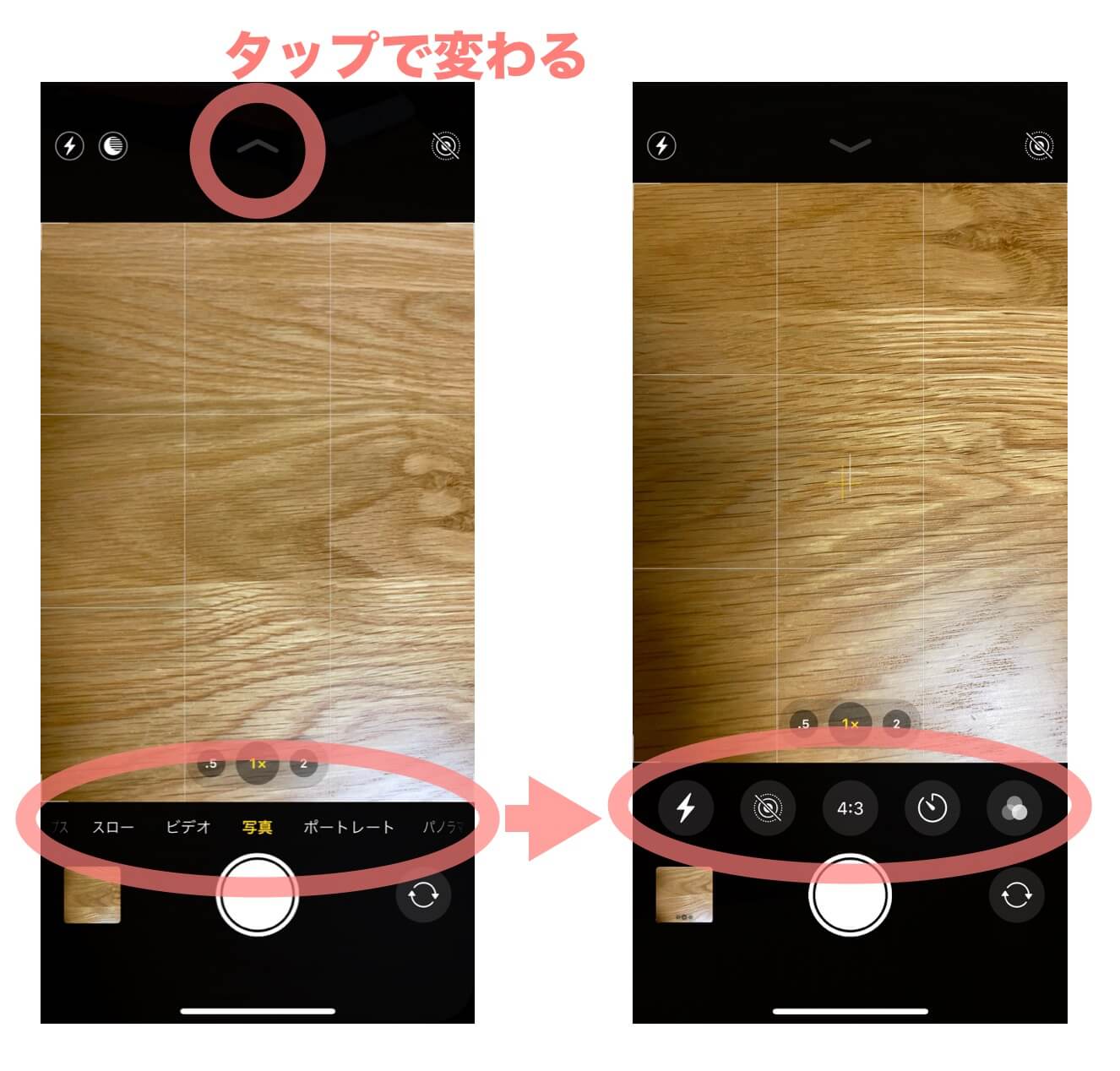
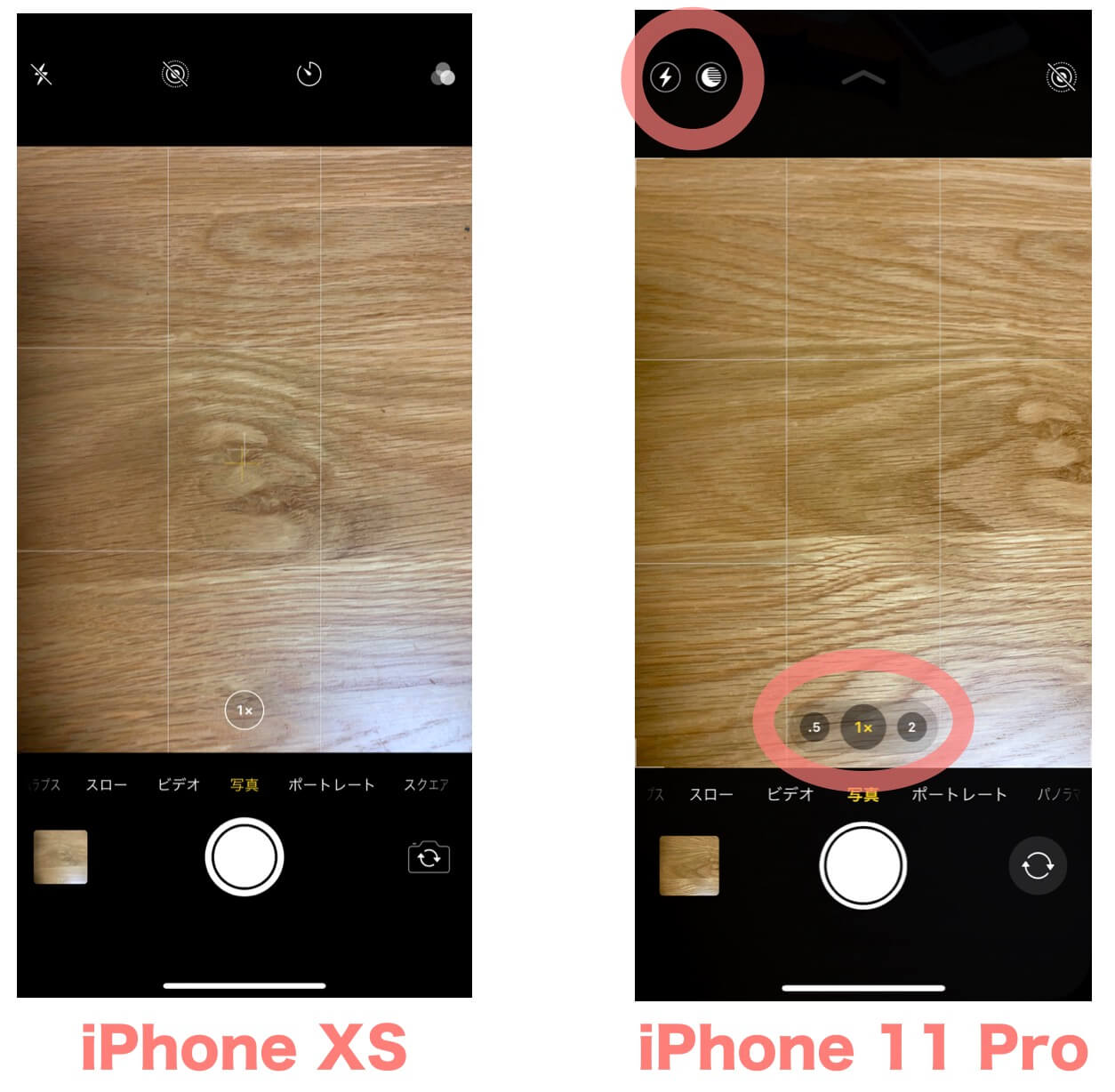
従来のiPhoneではシャッターボタンの長押し=バーストモード(連写)という直感的な操作体系が採用されていました。しかし、iPhone 11シリーズ以降のカメラUI(ユーザーインターフェース)刷新に伴い、「写真モードのまま瞬時に動画撮影を開始する」ためのショートカットとして長押し操作が割り当てられました。静止画撮影中に急な動画チャンスが訪れた際、わざわざ「ビデオ」モードにスワイプ切り替えする手間を省くための改良でしたが、長年バースト撮影に親しんできたユーザーにとっては「連写ができなくなった」「勝手に録画される」という混乱を招く要因となっています。
また、QuickTake以外にも連写がうまく動作しない主な要因として、以下のケースが挙げられます。
- スワイプの方向とタイミングの誤り:画面上のシャッターボタンを長押ししたままホールドしてしまい、スワイプ操作に移行していない。
- ストレージ空き容量の枯渇:バースト撮影は毎秒10コマのペースで大量の画像データを一気に生成するため、空き容量が数GB未満に逼迫していると処理が制限される。
- 端末の過熱・処理落ち:炎天下での長時間使用や高負荷処理によりiPhone本体が高温になっている場合、熱暴走を防ぐセーフティが働き、連続撮影処理がキャンセルされる。
【2026年最新】iPhoneカメラの連写(バーストモード)のやり方と設定裏ワザ
QuickTake機能が標準化された現在でも、iPhoneで高速連写を行う方法はしっかりと用意されています。大きく分けて「画面スワイプによる即時実行」と、設定アプリからカスタマイズする「物理ボタン割り当ての裏ワザ」の2通りが存在します。
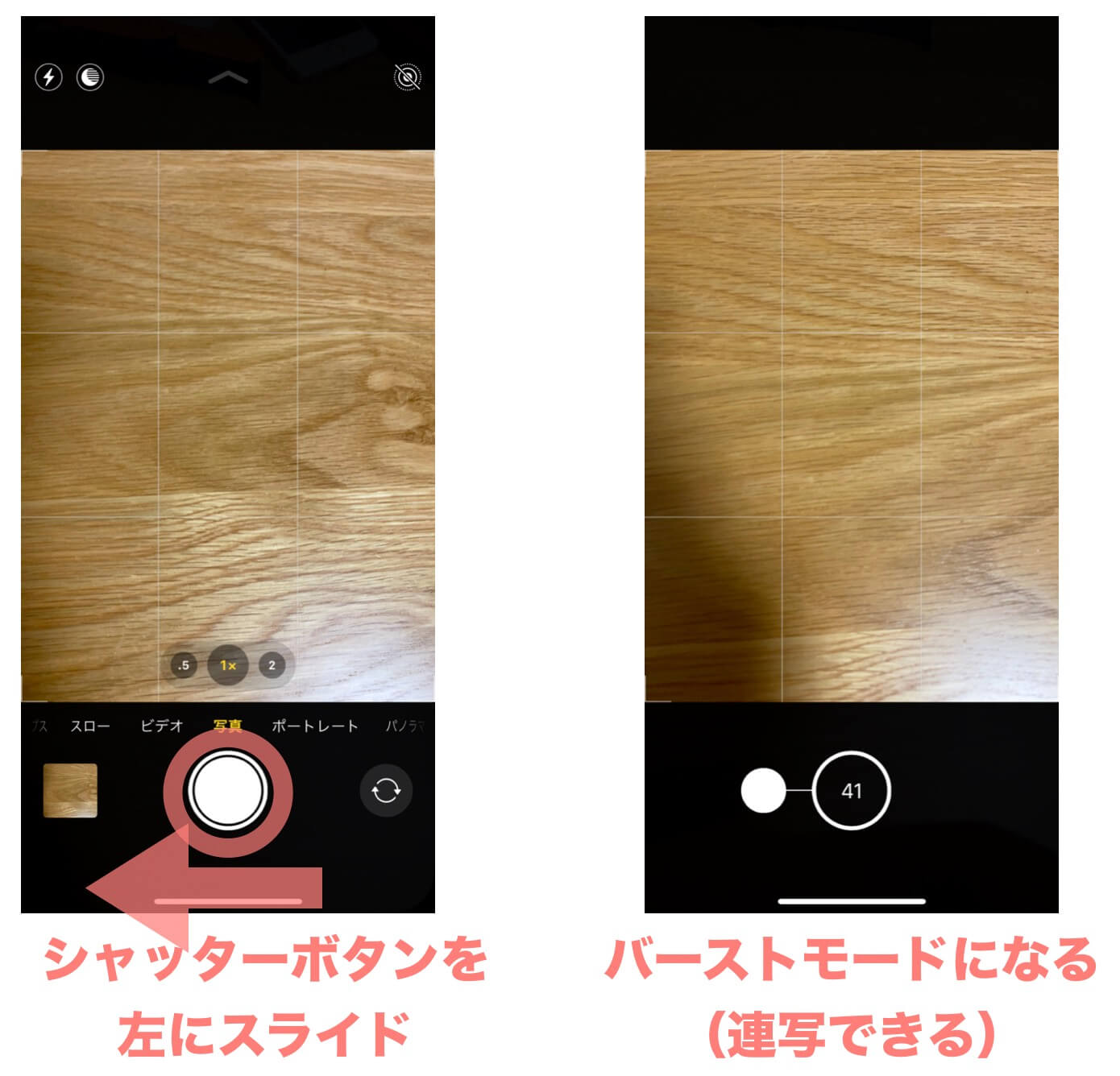
方法1:シャッターボタンを「左へスワイプ」する標準操作
特別な設定変更を行わずに画面操作だけで連写したい場合は、写真モードの状態で画面中央下のシャッターボタンを押した瞬間に、左方向(縦持ち時)へ素早くスワイプして指をホールドします。スワイプした指の箇所に撮影枚数のカウンターが表示され、指を離すまで毎秒10枚の高速連写が継続されます。右方向にスワイプすると動画撮影のロック状態になるため、必ず「左」へ滑らせるのがポイントです。
方法2:音量アップボタンに割り当てる快適設定の裏ワザ
画面のスワイプ操作は手ブレが起きやすく、とっさのシャッターチャンスで指が滑ってしまうリスクがあります。そこでおすすめなのが、本体側面にある「音量を上げるボタン」の長押しにバーストモードを割り当てる設定です。デジカメの物理シャッターと同じ感覚で確実に連写できるようになります。
設定手順は極めてシンプルです。
- iPhoneの「設定」アプリを開く
- 項目一覧から「カメラ」をタップ
- 「音量を上げるボタンをバーストに使用」のスイッチをオン(緑色)にする
この設定を有効化しておけば、カメラアプリを起動した状態で側面の「音量+」ボタンを押し続けるだけで、ボタンを離すまで確実に高速バースト撮影が実行されます。なお、「音量−」ボタンを長押しした場合は従来通りQuickTakeによる動画撮影が作動するため、1つの物理キー配置で静止画連写と動画撮影を直感的に使い分けることが可能になります。
【実態検証】撮影方式の違いを徹底比較|通常・QuickTake・バースト
iPhoneのカメラに搭載されている撮影方式には、画質、フレームレート、生成されるファイル形式に決定的な違いがあります。それぞれの特性を正しく理解しておくことで、シーンに応じた最適な使い分けが可能になります。
| 撮影モード | 詳細・数値データ | メリット・特徴 | 編集部の見解・活用法 |
|---|---|---|---|
| バーストモード(連写) | 秒間10コマ(最大1200万画素/枚) | 1コマごとにフル解像度で静止画を記録、ベストな表情を確実に選別可能 | 運動会、ジャンプ写真、ペットの疾走など激しい動きの決定的瞬間に最適 |
| QuickTake(動画撮影) | 1080p HD / 30fps(または4K設定準拠) | 写真撮影からモード変更なしで即時録画開始、音声も同時記録 | 予期せぬハプニングや子どもの突発的なリアクションを動画で残す際に有用 |
| Live Photos | シャッター前後1.5秒(計3秒の映像+高画質写真) | 1回のタップで前後の動きと音声を保持、後からキー写真の変更が可能 | 集合写真の目つぶり防止や日常のさりげない空気感を残すのに最適 |
実機検証において最も顕著な違いが現れるのは「静止画としてのディテール」です。QuickTakeで録画した映像からスクリーンショットを切り出す方法もありますが、動画の1フレームは解像度やシャッタースピードの都合上、被写体ブレが発生しやすくなります。一方でバーストモードは各コマが独立した静止画として高速シャッターで記録されるため、水しぶきや走る足元の一瞬までくっきりと写し止められます。
【実態検証】利用者の生の声と現場目線で見えた連写音問題
バーストモードを活用する上で、多くのユーザーが直面する課題が「連写時のシャッター音」です。日本国内で流通しているiPhoneは盗撮防止の自主規制ガイドラインに基づき、マナーモード時でもシャッター音が鳴る仕様となっています。毎秒10コマのペースで連続して激しい電子音が響くため、静かな室内や動物の撮影現場では使いにくいという声がネット上のコミュニティでも多数報告されています。
現場での実情を検証すると、周囲に配慮しつつ連続した瞬間を捉えるアプローチとして以下の工夫が実践されています。
- Live Photosのキー写真変更を活用する:激しい連写音を出したくない屋内イベントなどでは、あえてLive Photosを有効化して撮影。シャッター前後の3秒間からベストな瞬間を後から「キー写真」に指定することで、単発のシャッター音のみで目つぶりなどを回避できます。
- スピーカー部分を指で適度に抑える:物理的に本体下部のスピーカー出口を手で覆うことで、音圧を大幅に減衰させて周囲への影響を最小限に抑える現場テクニックです。
- 動画撮影からの高解像度切り出し:最初から4K/60fpsで動画を撮影し、後から編集アプリ等でベストなコマを静止画として書き出す手法も有効です。
【写真の選び方・保存・整理】バースト写真の確認場所とまとめて削除する手順
連写撮影を行った後、「どこに写真が保存されたのかわからない」「大量の写真でストレージが圧迫されるのが怖い」という疑問を持つ方が多く見られます。iPhoneは賢いファイル管理機能を備えており、連写写真は自動的に1つのスタック(束)にまとめられています。
バースト写真の保存場所を確認する手順
連写された写真は、写真アプリのメインタイムラインでは「1枚の代表写真(左上に『バースト(〇枚)』と表示)」としてコンパクトに表示されます。また、連写写真だけを一括で探したい場合は、写真アプリ >「アルバム」タブ >「メディアタイプ」項目にある「バースト」をタップすれば、過去に連写撮影したすべての束を一覧で確認できます。
お気に入りの1枚だけを残して保存する方法
何十枚と撮影されたバースト写真の中から、最高の1枚だけを抽出して残りを安全に破棄する手順は以下の通りです。
- 写真アプリで目的のバースト写真を開く
- 画面下部に表示される「選択...」をタップ
- 画面下に連写された全コマが並ぶので、左右にスワイプして確認
- 残したい写真の右下にあるチェックマークをタップして選択(複数選択も可能)
- 画面右上の「完了」をタップ
- ポップアップが表示されたら「〇枚のお気に入りのみ残す」を選択
この操作を実行すると、選ばれなかった不要なコマは自動的にすべて削除され、選択したベストショットだけが通常の単独写真としてライブラリに残ります。これにより、ギガ単位で消費されがちな端末の空き容量を即座に最適化できます。
不要なバースト写真をまとめて一括削除する手順
失敗した連写写真自体を丸ごと消去したい場合は、アルバムの「バースト」一覧画面で右上の「選択」を押し、削除したいバーストサムネイルを複数タップして右下のゴミ箱アイコンを押すだけで、束ごと一括削除が完了します。
一般に知られていない盲点とネットの誤解
iPhoneの連写機能には、インターネット上で誤って広まっているいくつかの誤解があります。正しい知識を持つことで、撮影時の失敗を未然に防ぐことができます。
誤解1:「連写すると画質が極端に劣化する」という噂の真相
「連写モードで撮ると写真が粗くなる」と言われることがありますが、センサーが捉える画素数自体は通常の写真(1200万画素相当)と変わりません。ただし、バースト撮影中は暗所での「ナイトモード」や複数枚の露出を高度に合成する「Deep Fusion」「Smart HDR」の一部ヘビーな画像処理アルゴリズムが簡略化されます。そのため、薄暗い室内や夜景で連写を行うとノイズが目立ちやすくなる傾向はありますが、十分な自然光がある屋外では通常撮影と遜色ないクリアな画質を維持します。
誤解2:「音量を下げるボタンでも連写できる」という思い込み
設定アプリで変更できるのは「音量を上げるボタンをバーストに使用」のみです。「音量を下げるボタン」は常にQuickTake(動画撮影)に割り振られており、これを連写に変更する設定項目は用意されていません。この仕様を逆手に取り、「上げる=静止画連写」「下げる=動画」と指先の感覚で完全に分担できるのがiPhoneの優れたハードウェア設計です。
【プロの結論】連写機能を使いこなす人と慎重になるべき人の判断基準
毎秒10コマの高速撮影は強力な武器である反面、使い方次第ではデジタルデータの肥大化を招き、スマートフォンの管理コストを跳ね上げます。自身のライフスタイルや撮影目的に照らし合わせ、適切な運用方針を定めることが重要です。
連写(バースト)を積極的に活用すべき人
- 未就学児や動きの激しいペットを撮影する機会が多い人:子どもの自然な笑顔や犬が走る躍動感は、狙って1枚撮りで捉えるのが極めて困難です。連写によって奇跡的な一瞬を確実に残せます。
- 陸上・球技などのスポーツシーンを記録したい人:フォームの確認やインパクトの瞬間を静止画として克明に分析したい場面で真価を発揮します。
- 大人数の集合写真を撮影する幹事・撮影係:誰かが目を閉じてしまうリスクを完全に排除するため、数秒間の連写を行って全員が目を開いているカットを後から選ぶ手法が極めて有効です。
連写の使用に慎重になるべき人・定期的な選別が必要な人
- 端末のストレージ容量(128GB以下など)が少ないユーザー:選別作業を行わずにバースト撮影を放置すると、短期間で数GB〜数十GBの容量を圧迫します。
- 撮影後の「写真整理・選別」を面倒に感じて放置しがちな人:撮りっぱなしにしておくと、後から何千枚もの候補から探す認知負荷が増大します。「撮ったらその日のうちに1枚選んで残りを破棄する」ルールを徹底できない場合は、Live Photosによる撮影を主軸にするのが賢明です。
【iPhoneカメラの連写】に関するよくある質問(FAQ)
Q1:連写した写真が勝手に消えてしまったように見えます。どこを探せばいいですか?
A1:連写写真はライブラリ上で1枚の写真の束(スタック)としてまとめられています。写真の左上に「バースト(〇枚)」というアイコンが付いているサムネイルを探すか、写真アプリの「アルバム」タブ >「メディアタイプ」>「バースト」を開くことで全件確認できます。
Q2:連写撮影中に途中で止まってしまう原因は何ですか?
A2:主な原因は「ストレージ容量の空き不足」または「本体の発熱による処理制限」です。空き容量が極端に少ないとバースト処理が中断されます。また、直射日光下などで本体が高温になっている場合は、少し時間を置いて端末が冷めてから再度お試しください。
Q3:連写した複数の写真からGIFアニメやパラパラ動画を作ることはできますか?
A3:標準の「ショートカット」アプリに用意されている「バーストからGIFを作成」というレシピを利用することで、サードパーティ製アプリをインストールすることなく数タップで簡単に動くGIF画像を生成できます。
Q4:シャッターボタンをスワイプしても動画になってしまいます。コツはありますか?
A4:シャッターボタンを「長押ししてから動かす」のではなく、「押した瞬間に左へ弾くようにスワイプする」のがコツです。長押し時間が長すぎるとQuickTakeの判定になってしまいます。操作に慣れない場合は、「音量を上げるボタンをバーストに使用」の設定をオンにして物理ボタンで撮影するのが最も確実です。
まとめ:設定ひとつで決定的瞬間を逃さない!快適なiPhone撮影術
iPhoneのカメラで長押しすると動画になってしまう現象は、QuickTake機能の導入による仕様変更が背景にありました。しかし、撮影方法のコツや「音量を上げるボタン」への機能割り当て設定を活用することで、従来以上に快適かつ確実な高速連写が可能になります。
動きの激しい被写体には「音量上ボタンの長押し連写」、とっさの動画記録には「音量下ボタンの長押し」、そして日常のさりげない瞬間には「Live Photos」というように、シーンごとに最適な撮影手段を指先で自在に切り替えられるのがiPhoneカメラの真の強みです。撮影後の「お気に入りのみ残す」機能も併用しながら、大切な決定的瞬間を最高の画質で残してみてください。 (出典: iphone カメラ 連 写(Yahoo!ニュース))
毎日更新されるトレンド情報を分析・発信中。役立つ裏技やおすすめ情報を分かりやすく紹介します。