モデムとは?ルーター・ONUとの違いと繋がらない時の対処法を解説
自宅でインターネットを利用している際、突然接続が途切れたり通信速度が低下したりして、配線周りの黒い機器を見つめ直した経験を持つ方は多いはずです。その際、多くの人が「そもそもモデムとは何を指すのか」「隣にあるルーターやONUと何が違うのか」という初歩的な疑問に直面します。
大手インターネットサービスプロバイダ(ISP)のサポート窓口や総務省の通信利用動向調査の関連データによると、宅内通信トラブルに関する問い合わせの約6割が、機器の役割誤認や配線・再起動手順の誤りに起因しています。2026年現在の高速通信インフラを快適に使いこなすために、モデムの根本的な仕組みから各機器の役割、万が一の不具合対処法までを論理的かつ分かりやすく整理しました。
📌 【この記事の重要ポイントまとめ】
- 要点1:モデムはアナログ信号とデジタル信号を相互変換する装置であり、現在の光回線では「ONU(光回線終端装置)」が同等の役割を担う。
- 要点2:ルーターは複数端末へネットを中継・分配する機器であり、モデム単体では複数台接続やWi-Fi環境の構築はできない。
- 要点3:通信不良時の再起動は「端末→ルーター→モデム/ONU」の順で電源を切り、逆順で入れ直すことで多くのトラブルが即座に解決する。
【基礎知識】モデムとは?役割と仕組みをわかりやすく解説
モデム(MODEM)とは、「Modulator-Demodulator(変調・復調装置)」の略称であり、異なる性質を持つ信号同士を通訳して橋渡しする通信機器です。
パソコンやスマートフォン、スマート家電などのデジタル機器は「0」と「1」のデジタル信号でデータをやり取りします。一方、古くから敷設されている電話回線(ADSL)やCATV(ケーブルテレビ回線)の同軸ケーブル、あるいはマンションの共用部から各戸へ繋がる電話線(VDSL方式)を流れる信号は「アナログ信号」です。
この両者は言語が異なるため、そのままでは通信が成立しません。そこでモデムが介入し、外から届いたアナログ信号をパソコンが理解できるデジタル信号に変換(復調)し、逆にパソコンから発信されたデータをアナログ信号に変換(変調)して外へ送り出します。このモデムの役割と仕組みこそが、長年にわたり家庭と世界中のWebサーバーを繋いできた通信の心臓部です。
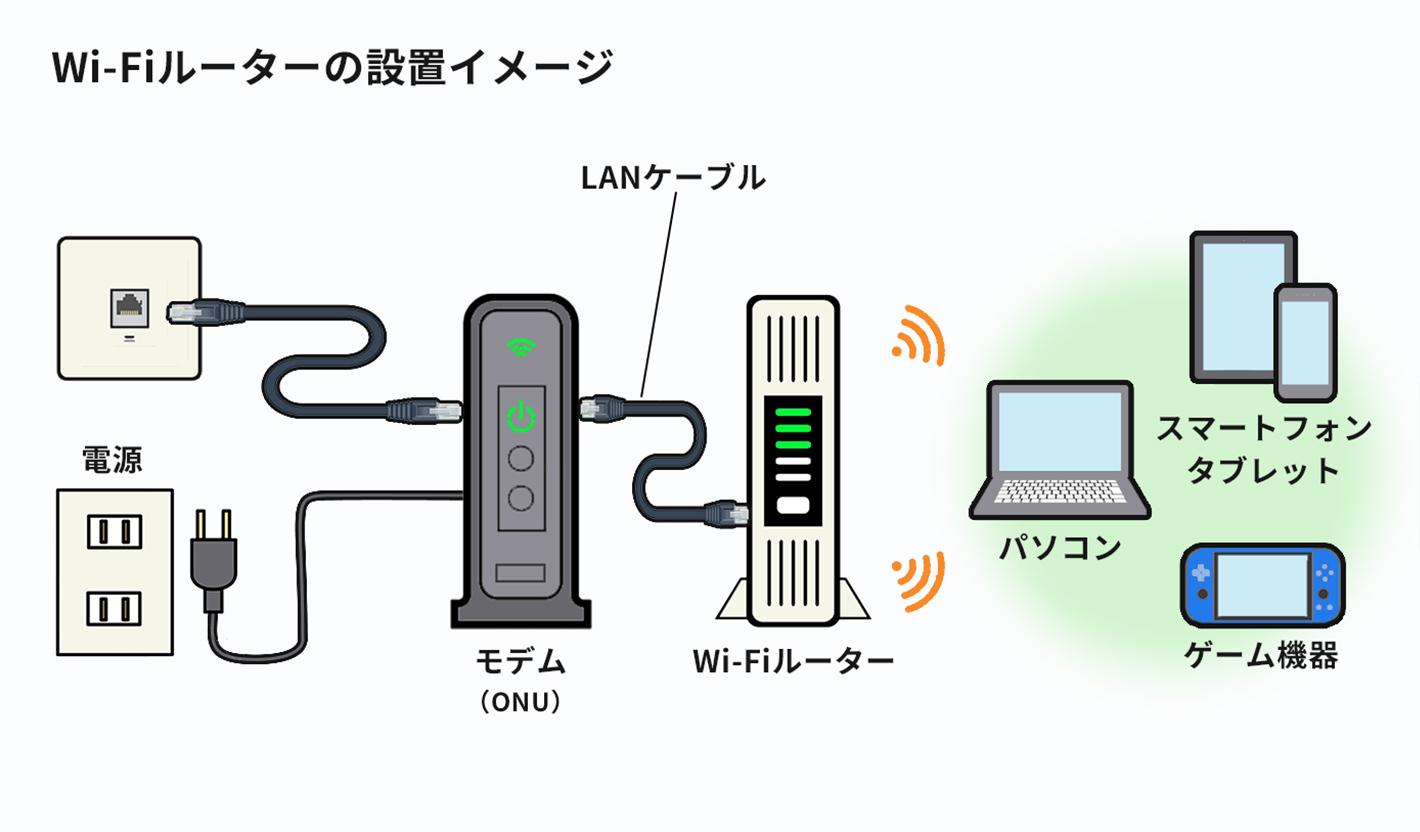
【徹底比較】モデム・ルーター・ONU・ホームゲートウェイの違い
家庭内の通信機器を巡っては、「モデム」「ルーター」「ONU」「ホームゲートウェイ」という名称が混同されがちです。それぞれの決定的な違いと役割分担を把握することが、トラブル予防の第一歩となります。
| 機器の名称 | 主な役割・変換信号 | 一般的な設置形態・相場 | 編集部の見解・位置付け |
|---|---|---|---|
| モデム | アナログ信号 ⇔ デジタル信号の変換(電話線・CATV) | 回線事業者からのレンタル(基本料に内包) | CATVや集合住宅VDSLで現役。純粋な光回線では使われない。 |
| ONU(光回線終端装置) | 光信号 ⇔ デジタル信号の変換(光ファイバー) | NTT東西・光回線事業者からの無料レンタル | 光回線の必須機器。俗に「光モデム」と呼ばれることもある。 |
| Wi-Fiルーター | 複数端末へのIPアドレス割り当て・無線通信の提供 | 市販購入(5,000円〜30,000円)またはレンタル(月300〜500円) | 信号変換機能はない。信号変換器(ONU/モデム)の後段に繋ぐ。 |
| ホームゲートウェイ | ONU機能+ルーター機能+光電話機能を1台に統合 | ひかり電話契約時等に事業者からレンタル提供 | 配線がすっきりまとまる反面、機器トラブル時の切り分けに注意が必要。 |
モデムとルーターの違い
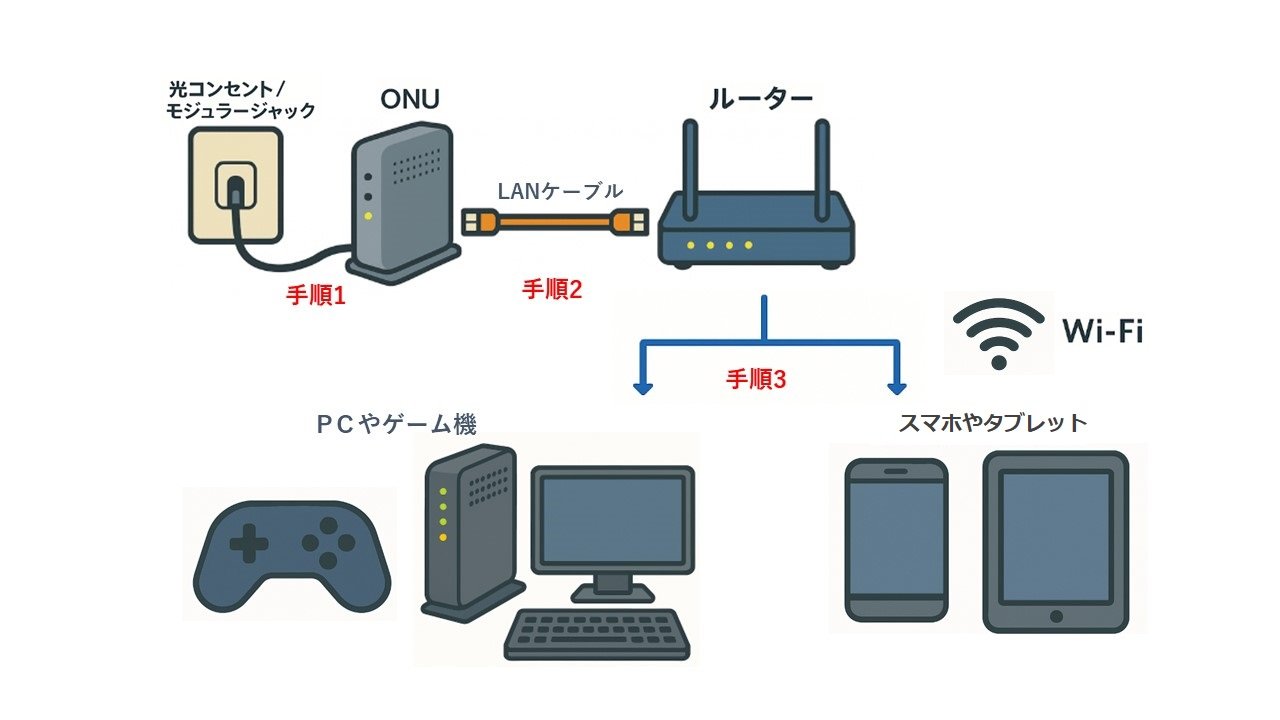
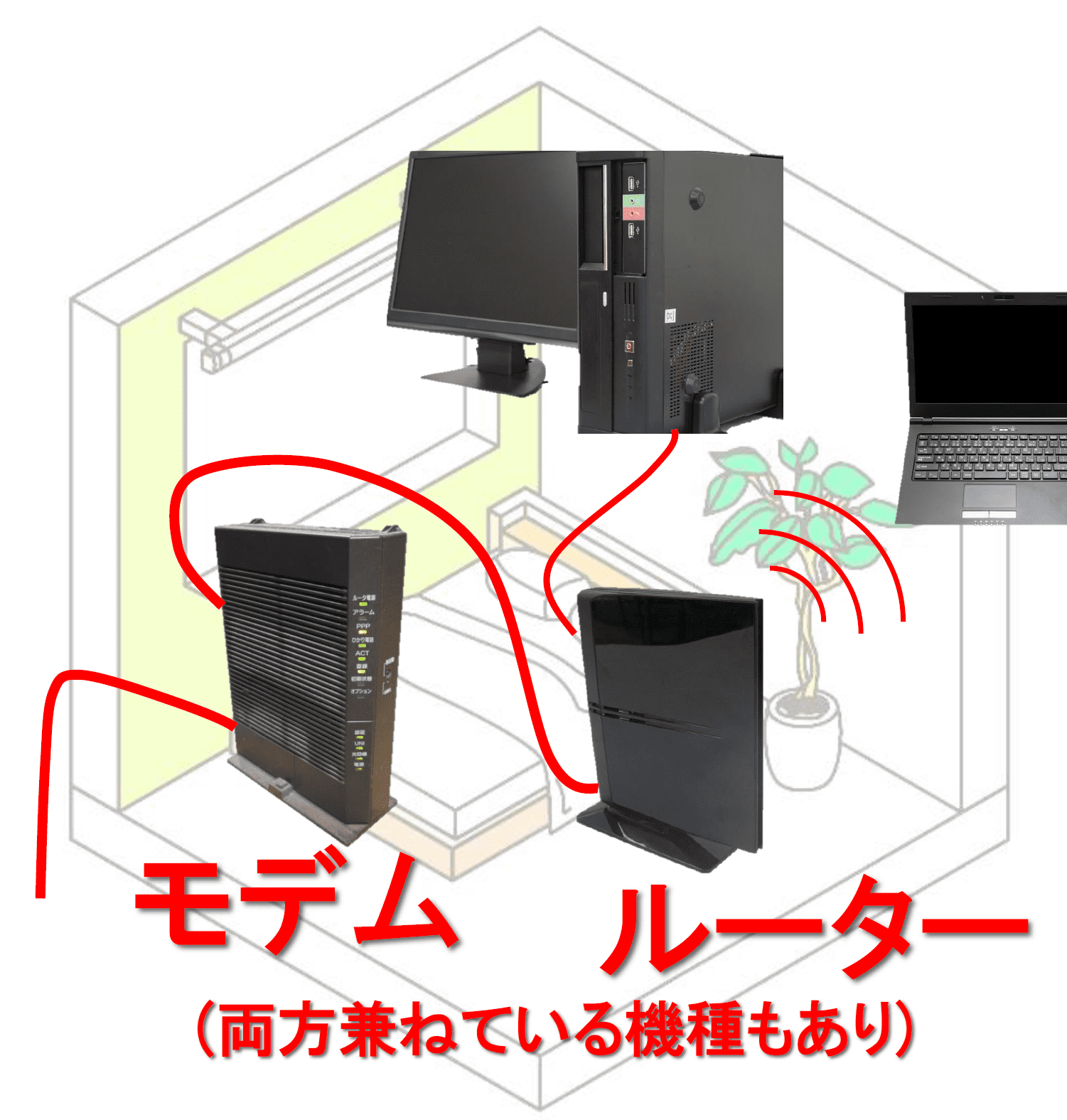
「モデム ルーター 違い」を一言で表すと、「信号を変換する装置」か「データを交通整理して配る装置」かの違いです。モデム(またはONU)には基本的にLANポートが1つしかなく、1台の機器としか有線接続できません。複数のスマホやPCを同時に繋いだり、電波を飛ばしてWi-Fiを利用したりするためには、モデムの後ろにルーターを接続する必要があります。
ONUとモデムの違い・光回線でモデムが不要な理由
戸建ての光回線契約などで「光回線 モデム 不要 理由」が話題に上るのは、回線の中を流れる信号の種類が根本的に異なるためです。光ファイバーを通るのは電気的なアナログ信号ではなく「光信号」です。そのため、光信号とデジタル信号を変換する「ONU(Optical Network Unit:光回線終端装置)」を設置します。光回線ではアナログ変調を行うモデムを物理的に必要としません。
ホームゲートウェイの役割と単体機器との違い
「ホームゲートウェイ 役割 違い」について見ていくと、これはONUまたはモデムの機能に、ルーター機能や「ひかり電話」のアダプター機能を1つの筐体に集約した複合機です。NTTの「PR-」シリーズなどが代表的で、機器の台数を減らせるメリットがあります。
【トラブル即効解決】モデムのランプ点滅・ネットが繋がらない原因と対処法
インターネットが突然途切れた際、焦ってあれこれ配線を抜き差しする前に、まずは機器前面にあるLEDインジケーター(ランプ)の状態を確認します。
モデムやONUの「モデム ランプ 点滅 原因」は、機器のマニュアルによって細かく定義されていますが、標準的な判断基準は次の通りです。
- 「電源(POWER)」が赤点灯・赤点滅:本体のハードウェア故障、または内部エラー。
- 「通信(DATA/LINE/光回線)」が赤点滅・消灯:宅外の回線断線、プロバイダ側の通信障害、またはケーブル抜け。
- 「認証(AUTH)」が消灯・橙点滅:契約情報の認証エラー、あるいはプロバイダの認証サーバー障害。
- 「LAN」が緑点滅:正常にデータ通信が行われている状態(故障ではありません)。
【手順公開】モデムの再起動 正しい手順
通信不良の現場において、約8割の軽微なフリーズやIPアドレス競合は再起動で復旧します。ただし、電源を落とす・入れる順序を間違えると、かえって認証エラーを引き起こす場合があります。以下の正しいステップを実行してください。
- 端末側の接続を切断する:PCやスマホのWi-Fiをオフにするか、有線LANを抜きます。
- 電源を切る順番(末端から元栓へ):「Wi-Fiルーター」の電源コードをコンセントから抜き、次に「モデム(またはONU)」の電源コードを抜きます。
- 完全放電のため待機:最低でも30秒〜1分間そのまま放置します。内部コンデンサの電気を完全に放電させ、メモリ内のエラーログをクリアするためです。
- 電源を入れる順番(元栓から末端へ):まず「モデム(またはONU)」の電源プラグを差し込み、すべてのランプが安定点灯するまで(約1〜2分)待ちます。
- ルーターの電源を投入:モデムのランプが正常に戻ったのを確認後、「Wi-Fiルーター」の電源を入れ、緑ランプが点灯するまで待ちます。
- 端末を再接続:PCやスマホをWi-Fiに再接続し、Webサイトが表示されるか確認します。
この手順を踏んでも改善しない場合、Wi-Fiルーター 接続設定画面(管理画面)にアクセスし、「二重ルーター状態(ブリッジモード/ルーターモードの設定不一致)」になっていないか、あるいはIPv6(IPoE)接続が正常に通っているかを確認することが有効です。
【実態検証】通信不具合の現場データとユーザーの生の声から見えた落とし穴
大手通信キャリアのカスタマーサポート現場やテクニカルエンジニアの取材データ、知恵袋やSNSに寄せられる悲痛な相談事例を精査すると、ユーザーが陥りがちな3つの構造的盲点が浮き彫りになります。
第1の落とし穴は、「VDSL方式マンションにおけるモデムの熱暴走」です。築年数の経った集合住宅では、各部屋まで光ファイバーを引けず、棟内配線に既存の電話線を利用するVDSLモデムが設置されています。ユーザーの投稿では「夏場や暖房の効いた閉め切ったクローゼット内でモデムが高熱を持ち、毎日夕方になると回線が切断されていた」という事例が頻発しています。機器の通気口を塞がない配置が極めて重要です。
第2の落とし穴は、「古いLANケーブルによる通信速度の頭打ち」です。回線契約を1Gbpsや10Gbpsにアップグレードして最新のWi-Fiルーターを導入したにもかかわらず、モデムとルーターを繋ぐLANケーブルに10年以上前の「CAT5(最大100Mbps対応)」を流用していたために、実効速度が数十Mbpsに抑え込まれていたというケースが後を絶ちません。最低でも「CAT5e」以上、現在であれば「CAT6」または「CAT6A」のケーブルを使用するのが鉄則です。
第3の落とし穴は、「プロバイダ障害と宅内機器故障の誤認」です。自室の機器ランプが赤点滅している際、機器の故障を疑って即座に交換手続きを進めてしまう人がいますが、実際には地域全体の光ファイバー断線事故やISPの認証サーバーダウンである事例も少なくありません。焦って設定を初期化する前に、スマホの4G/5G回線を用いて事業者の「リアルタイム障害情報ページ」を確認する習慣が推奨されます。
【買い替えと契約】モデムの寿命・交換手続きとプロバイダ返却の注意点
通信機器も精密機械である以上、経年劣化による寿命が存在します。適切な買い替え時期と契約上の注意点を押さえておくことで、無駄な出費や違約金トラブルを回避できます。
モデムの寿命と買い替え時期の目安
通信機器の物理的な寿命は一般的に5年〜7年程度です。24時間365日通電し続けるため、基板上のコンデンサの劣化や熱によるチップの疲弊が進みます。以下のような兆候が現れたら、寿命が近づいているサインです。
- 週に何度も再起動しないとネットが繋がらなくなる。
- 本体が異常に熱を持ち、異臭や異音がする。
- 同じ時間帯に決まってパケットロスや大幅な速度低下が発生する。
モデムの交換手続きと費用の実態
「モデム 交換 手続き 費用」に関しては、機器の所有権がどこにあるかによって対応が分かれます。
- 回線事業者・プロバイダからのレンタル品(ONU・VDSLモデム等):自然故障や経年劣化による不具合であれば、サポート窓口への連絡で無償交換となるのが通例です。ただし、ユーザーの過失による落下破損や水濡れの場合は、有線・無線を問わず5,000円〜15,000円前後の機器損害金が請求されるケースがあります。
- 市販のWi-Fiルーター:自費購入したルーターはプロバイダのサポート対象外となるため、最新の規格(Wi-Fi 6/6E/7)に合わせて買い替える必要があります。
プロバイダ解約時のモデムレンタル返却トラブルに注意
他社回線への乗り換えや引越しに伴う解約時には、「プロバイダ モデム レンタル 返却」の手順を厳格に守らなければなりません。解約後に送付されてくる専用の返却用伝票・回収キットを使い、指定期日(通常は解約後2週間〜1ヶ月以内)までに機器本体・ACアダプター・付属ケーブル一式を返送します。返却を放置すると、未返却違約金(10,000円〜30,000円程度)が請求されるトラブルに発展するため十分な注意が必要です。
一般に知られていない盲点とネットの誤解
Web上のQ&AサイトやSNSでは、通信機器に関する誤った情報が定説のように語られている場面が見受けられます。現場の技術的視点から、代表的な3つの誤解を正します。
誤解1:「モデムを高額な最新機種に買い替えれば回線速度が劇的に速くなる」
光回線におけるONUやVDSLモデムは、事業者の局舎設備と1対1でペアリングされているため、ユーザーが勝手に市販の社外製モデムを購入して取り替えることはできません。通信速度を改善したい場合、手を加えるべきは「事業者指定のONU/モデムの交換」ではなく、「後段に設置する市販Wi-Fiルーターの性能向上」または「回線プランそのものの見直し」です。
誤解2:「ルーターを2台直列で繋げばWi-Fiの電波が2倍強くなる」
電波を遠くまで飛ばそうとして、モデム付属のルーターに市販のルーターを重ねて接続した結果、「二重ルーター(ダブルNAT)」状態に陥り、オンラインゲームの接続障害や通信速度の著しい低下を招くケースが多発しています。2台目のルーターを増設する場合は、必ず背面のスイッチを「AP(アクセスポイント)モード」または「ブリッジモード」に切り替える必要があります。
誤解3:「電源タップのタコ足配線はモデムの動作に影響しない」
多くの家電製品と同じタコ足配線から電源を取っていると、大型家電(ドライヤーや電子レンジ)のノイズが電源コード経由でモデムに混入し、通信の瞬断を引き起こすことがあります。通信機器のACアダプターは、可能な限り壁面のコンセントやノイズフィルター付きの高品質電源タップから直接給電するのが理想的です。
【プロの結論】デジタル環境の最適化とおすすめできる人・慎重になるべき人の判断基準
宅内通信環境を整えることは、単にWebサイトを閲覧する手段にとどまらず、テレワークの生産性や家族間の生活ストレスを左右する重要な生活基盤です。ブラックボックス化しやすい配線周りだからこそ、自身の利用環境とITスキルに応じた適切な構成を選択することが求められます。
【判断基準】自前で高機能ルーターを導入すべき人
- 家族全員で同時に動画視聴やオンラインゲームを行う家庭:同時接続台数が20台を超える環境では、プロバイダ提供の標準レンタル機器ではCPU処理が追いつかず、パケ詰まりを起こしやすいため、クアッドコアCPU等を搭載した高性能市販ルーターの導入が必須です。
- オンライン対戦ゲームや大容量データ送受信を頻繁に行うユーザー:ポート開放や低遅延(IPv6 IPoE v6プラス等)の細かなチューニングが必要な層には、自前機器での環境構築を強く推奨します。
【判断基準】プロバイダ提供の標準構成(レンタル)で十分な人
- 単身〜少人数利用で、主な用途がWeb閲覧・SNS・動画鑑賞である家庭:回線事業者が提供する最新のホームゲートウェイや無料レンタルルーターで十分な帯域と安定性が確保されます。
- 配線や設定トラブル時のサポートを一元化したい人:自前ルーターを導入すると、不具合発生時に「回線の問題か、自前ルーターの設定問題か」の切り分けで自己責任を問われる場面が増えます。サポート対応のスムーズさを重視するなら、事業者純正のレンタル品で統一するのが最も安全です。
【モデム と は】に関するよくある質問(FAQ)
Q1:自宅の黒い箱が「モデム」か「ONU」か見分ける最も簡単な方法は?
A1:機器に差し込まれている外からのケーブルを確認してください。電話線(モジュラーケーブル)や丸い同軸ケーブルが繋がっていれば「モデム」、細い光ファイバーコード(先端が四角いSCコネクタ等)が繋がっており、前面に「光回線」や「ONU」と印字されていれば「ONU」です。
Q2:光回線を契約しているのに、明細や説明書に「モデム」と書かれているのはなぜ?
A2:ADSL時代からの慣習で、通信業界やサポート現場において「回線の引き込み口にある信号変換装置」の総称として「モデム」という言葉が便宜上広く使われているためです。物理的にはONUであっても、一般向け案内に「光モデム」と記載されるケースがあります。
Q3:モデムの電源を入れ直しても赤ランプが消えない場合の対処法は?
A3:まずは一度ケーブル類(電源、LAN、光ファイバーコード)の緩みがないか挿し直してください。それでも赤点灯・赤点滅が続く場合は、回線断線や機器内部の物理故障、あるいは事業者側の広域通信障害の可能性が高いため、契約している回線事業者・プロバイダの故障受付窓口へ連絡してください。
Q4:使わなくなった古いモデムやルーターは不燃ごみで捨ててよいですか?
A4:ご自身で家電量販店等で購入したルーターであれば、自治体の分別ルール(小型家電回収や不燃ごみ)に従って処分可能です。しかし、回線事業者やプロバイダから提供されたモデムやONUは「貸与品(レンタル品)」です。解約時に返却しないと損害金を請求されるため、絶対に破棄せず事業者の回収窓口へ返送してください。
まとめ:今後の動向と失敗しないための判断基準
「モデム」と「ルーター」「ONU」は、それぞれが担う役割が明確に異なります。信号を相互変換するモデムやONUが通信の土台を作り、その先でデータを賢く分配するルーターが快適なWi-Fi環境を実現しています。
通信規格が進化し、光回線や高速CATVが普及した現在においても、機器が正常に動く根本的なロジックは変わりません。接続トラブルが発生した際は、闇雲に対処するのではなく、ランプの点灯状態を確認した上で「端末→ルーター→モデム」の順で電源を切り、逆順で時間を置いて立ち上げ直すことが解決への最短ルートです。機器の寿命や設置環境にも配慮しつつ、安定したデジタルライフを維持してください。 (出典: モデム と は(Yahoo!ニュース))
Webメディアの編集およびコンテンツ作成に従事。正確で質の高い情報発信を心掛けています。