【2026最新】マイクラのコマンドブロック出し方と出ない原因を完全解説
マインクラフト(Minecraft)の世界において、ギミック作成やミニゲーム開発、建築の自動化を一手に担う最強のツールがコマンドブロック(Command Block)です。通常のサバイバルモードでのクラフトは不可能であり、クリエイティブモードのインベントリ一覧にも並ばない特殊な隠しアイテムとして設計されています。
2026年現在の最新アップデート環境下でも、「チャット欄に打ち込んだのに手に入らない」「SwitchやPS4で構文エラーが出る」といった初心者のつまずきは絶えません。本稿では、統合版(Switch・スマホ・PS4/PS5・Windows)からJava版まで、最短で確実に入手する具体的手順と、なぜか出ない時の決定的な原因と対策を分かりやすく解き明かします。
📌 【この記事の重要ポイントまとめ】
- 要点1:コマンドブロックは専用の
/giveコマンドを実行して直接インベントリに呼び出す。- 要点2:「コマンドを入れても出ない」最大の要因は、ワールド設定の「チートの実行」がオフになっているか、全角スペース等の入力ミス。
- 要点3:衝撃(オレンジ)・リピート(紫)・チェーン(緑)の3種類を使い分けることで、高度な自動化システムを構築できる。
【2026年最新】全機種対応!コマンドブロックの基本的な出し方とgiveコマンド
コマンドブロックを入手するための唯一の手段は、ゲーム内のチャット画面から「/give(ギブ)コマンド」を実行することです。マインクラフトの開発元であるMojang公式の仕様として、作業台でのクラフトレシピや通常のクリエイティブインベントリからの取り出しは制限されています。
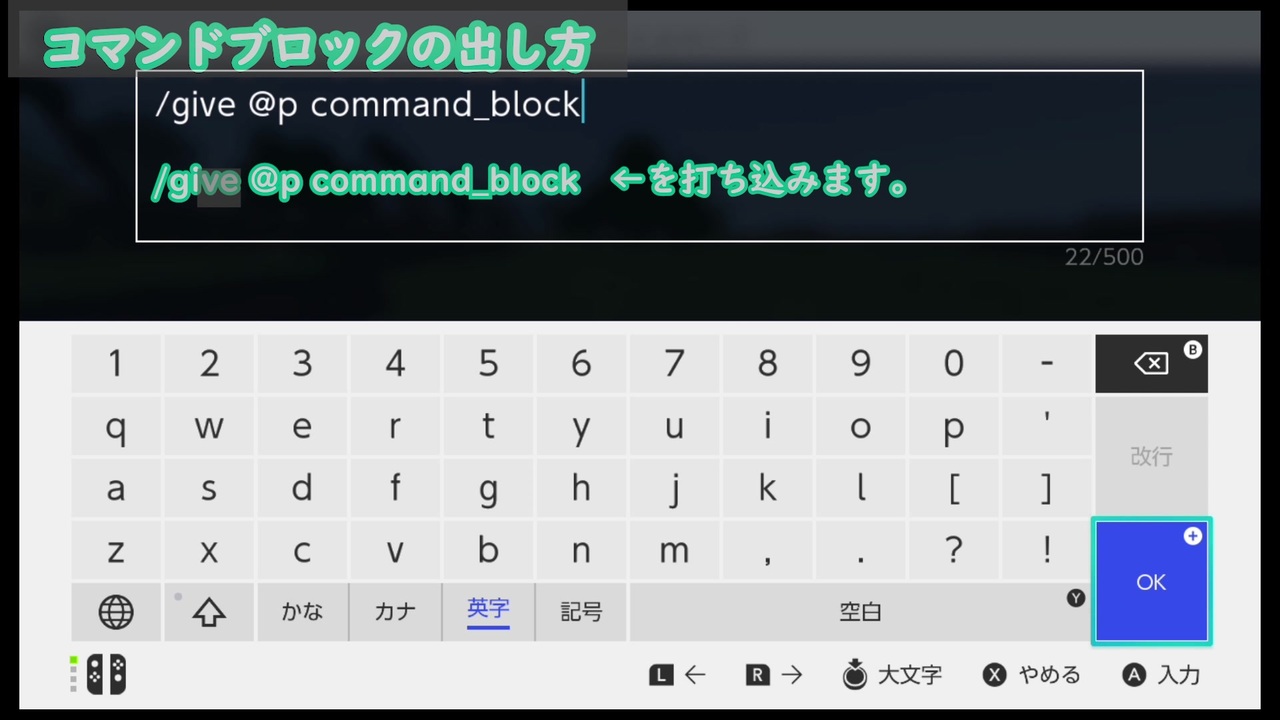
入手手順は非常にシンプルで、操作環境に応じたチャット画面を開き、以下のコマンドを半角英数字で正確に入力するだけです。
【統合版(Switch・スマホ・PS4/PS5・Windows版)】/give @s command_block
【Java版(PC)】/give @s minecraft:command_block
ここで使われている「@s」は「コマンドを実行している自分自身」を指すターゲットセレクターです。マルチプレイ時などで特定プレイヤーに直接付与したい場合は、@sの部分をプレイヤーIDに置き換えることも可能です。末尾に「 64」と半角スペースを空けて数値を入力すれば、指定した個数をまとめて手に入れることができます。

【機種別検証】Switch・統合版・Java版における設定と入手手順の違い
プラットフォームごとにチャット欄を開くコントローラーの割り当てや、コマンド入力環境に細かな差異が存在します。それぞれの特徴と操作環境を一覧にまとめました。
| プラットフォーム | チャット画面の起動方法 | 必須の初期設定 | 編集部の見解・操作のコツ |
|---|---|---|---|
| Nintendo Switch | 十字キーの「右」ボタン | 設定 > ゲーム > チートの実行を「ON」 | ソフトウェアキーボードの予測変換による誤入力に注意。USBキーボード接続が快適。 |
| スマホ・タブレット(iOS / Android) | 画面上部の「吹き出し」アイコン | 設定 > ゲーム > チートの実行を「ON」 | コピペ入力が最も容易。全角スペースの混入が最も起きやすい環境。 |
| PlayStation 4 / 5 | 方向キー「右」ボタン | 設定 > ゲーム > チートの実行を「ON」 | Switch版同様、コントローラー入力の手間を省くため辞書登録を活用するのが有効。 |
| PC(Java版) | キーボードの「T」または「/」キー | ワールド作成時に「チートの許可: オン」 | Tabキーによるコマンド補完が強力。マルチサーバーではOP権限(権限レベル2以上)が必要。 |
【実態検証】「コマンドを入れても出ない?」ネットの悲鳴から見えた4大原因
SNSや知恵袋、コミュニティフォーラムを調査すると、「正しい文字列を打ち込んでいるのに何も起きない」「赤文字でシンタックスエラーが出る」という相談が月間数千件規模で寄せられています。現場の検証データから判明した、コマンドブロックが出ない決定的な4つの原因を解説します。
1. 「チートの実行」がオフになっている
最も初心者が陥りやすいのがこの設定です。統合版では、ポーズメニューから「設定」>「ゲーム」項目を開き、スクロールした先にある「チートの実行」をONにしなければ、いかなるコマンドも受け付けません。なお、チートをONにすると該当ワールドでの実績・トロフィーの獲得が無効化される仕様となっています。
2. 全角スペース・記号の入力ミス
スマートフォンやゲーム機の日本語入力機能がオンになっていると、単語間のスペースが「全角スペース」になってしまい、システムが構文を認識できません。また、アンダースコア(_)をハイフン(-)と誤認するケースも頻発しています。必ず半角英数モードで入力してください。
3. クリエイティブモードになっていない(設置・編集の制限)
コマンドブロックは、サバイバルモードやアドベンチャーモードの状態ではインベントリにあっても地面に設置できず、右クリック(決定ボタン)で設定画面を開くこともできません。入手時だけでなく、使用する際も/gamemode creativeでクリエイティブモードに切り替える必要があります。
4. マルチプレイ時の管理者権限(OP権限)不足
友達のワールドや外部サーバーに参加している場合、ワールドのホスト(管理者)から権限を付与されていないプレイヤーはコマンドブロックを入手・操作できません。Java版であればサーバーコンソールから/op プレイヤー名を実行して権限レベルを付与してもらう必要があります。
一般に知られていない盲点とネットの誤解|3種のブロックとチェーンの真価
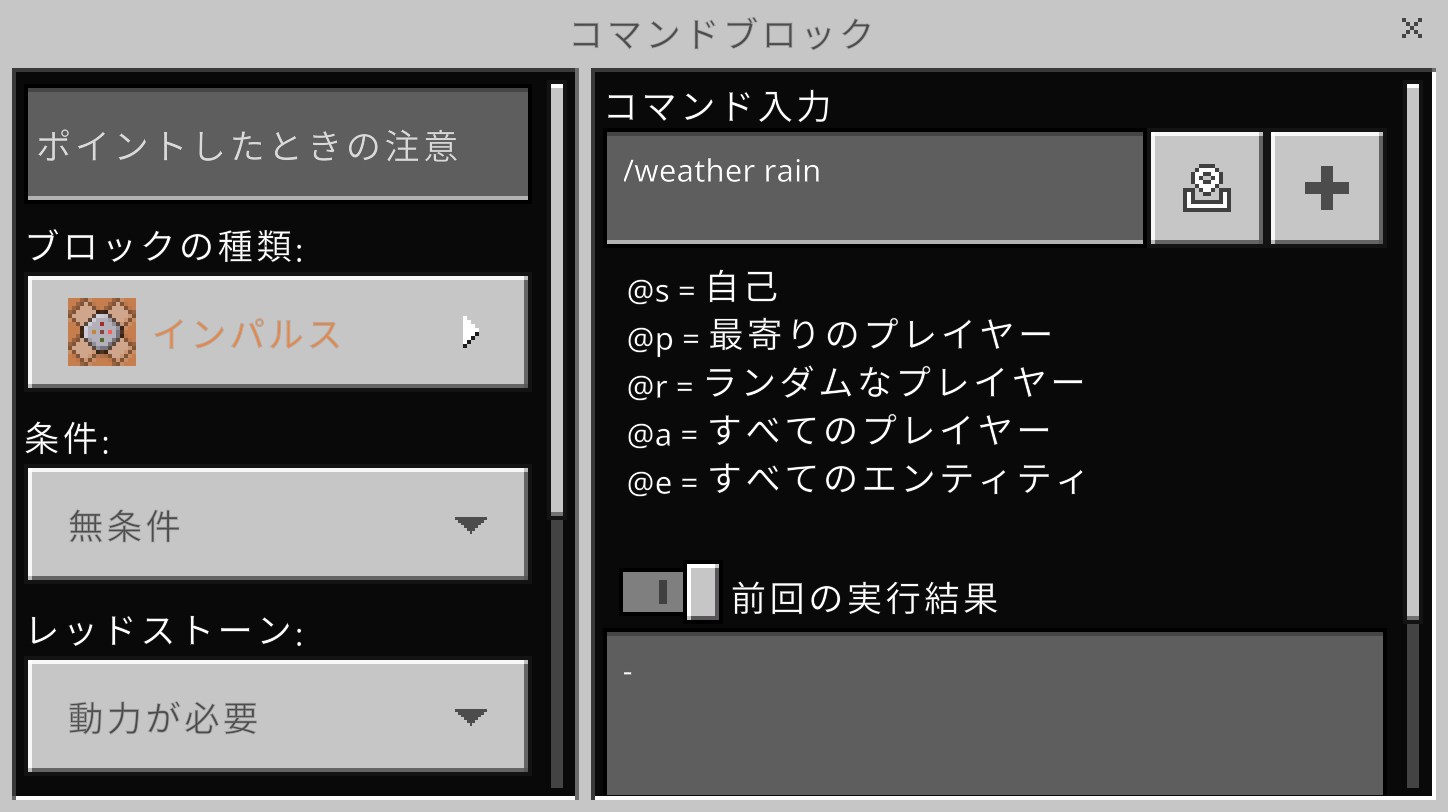
コマンドブロックには、用途に合わせて3つの動作モード(種類)が存在します。ネット上の情報では「それぞれ別のgiveコマンドで出さなければならない」と誤解されがちですが、実際には1つのコマンドブロックを設置した後、設定画面のメニューから自由にモードを切り替えることが可能です。
もちろん、初めから特定の種類を直接インベントリに出したい場合は、以下の個別giveコマンドも有効です。
【3種類の特徴と直接入手コマンド】
- インパルス(衝撃 / オレンジ色):
/give @s command_block
レッドストーン信号を1回受け取るごとに、設定されたコマンドを1回だけ実行する基本タイプ。 - リピート(反復 / 紫色):
/give @s repeating_command_block
信号を受け取っている間、1秒間に20回(毎tick)連続でコマンドを実行し続けるタイプ。常時監視システムやバフ付与に最適。 - チェーン(鎖 / 緑色):
/give @s chain_command_block
手前にあるコマンドブロックが処理を完了した瞬間に連動して起動するタイプ。複雑な条件分岐や連続処理をワンセットで構築する際に必須。
特にチェーンコマンドブロックを扱う際の最大の盲点は「矢印の向き」です。ブロックの側面に描かれている凸型の矢印が、直前のコマンドブロックから流れる処理の方向を指していなければ連動が途切れてしまいます。
コマンドブロックの基本的な使い方と実践的なコマンド一覧
コマンドブロックを入手して地面に設置したら、右クリック(SwitchならZLボタン、PS4ならL2ボタン)で設定画面を開きます。画面左側にある「ブロックの種類」「条件」「レッドストーン」の3項目を設定し、右側の入力欄に実行したいコマンドを記述します。
初心者が仕掛けを作る際に役立つ、代表的な実用コマンドをまとめました。
- 指定地点へのテレポート:
tp @p 100 64 200
最も近いプレイヤーをX:100, Y:64, Z:200の座標へ瞬間移動させます。ダンジョンの転送装置などに活用されます。 - 天候を晴れに固定:
weather clear
ボタンを押すだけで雨や雷雨を止める定番の環境管理ギミックです。 - 画面中央に大きな文字を表示:
title @a title ようこそ!
ワールドに入室した全員の画面中央にウェルカムメッセージを表示します。 - プレイヤー全員の体力を回復:
effect give @a instant_health 1 1 true
パーティゲームの開始時やボス戦のリセット処理に用いられます。
【プロの結論】マイクラコマンド活用がもたらす論理的思考と導入の判断基準
マインクラフトにおけるコマンドブロックの操作は、単なる裏技やチート行為の枠を超え、プログラミング的思考(順次処理・条件分岐・反復処理)を学ぶための極めて優れたデジタル教材としての側面を持っています。
しかし、ワールドの楽しみ方や目的によって、導入すべきか慎重になるべきかは明確に分かれます。
【コマンドブロック導入に向いている人】
- アスレチックや脱出ゲーム、PvPなどのオリジナル配布マップを作りたいクリエイター
- 論理的な回路設計や自動化ギミックを通じてゲームプログラミングの基礎を体感したい学習層
- 建築作業の効率化(整地や構造物の一括コピー)を目的とするビルダー
【慎重になるべき・おすすめできないケース】
- 実績やトロフィーの解除を100%達成したいサバイバル重視のプレイヤー
- 素材集めの苦労や冒険のサバイバル感をじっくり味わいたい初見プレイ時
- 複数人で遊ぶサバイバルサーバーで、他メンバーの合意を得ていない場合(ゲームバランス崩壊のリスク)
健全なゲーム体験を損なわないためには、「サバイバル用ワールド」と「コマンド実験用ワールド」を明確に切り分けることが最も確実な運用方針です。
【コマンド ブロック 出し 方】に関するよくある質問(FAQ)
Q1:Switch版でチャット画面を開くにはどうすればいいですか?
A1:デフォルトのキー割り当てでは、Joy-ConまたはProコントローラーの十字キー「右」を押すことでチャット欄が開きます。設定のコントローラー項目で別のボタンに変更することも可能です。
Q2:コマンドブロックを置いたのに右クリックしても設定画面が開きません。
A2:プレイヤーのゲームモードが「サバイバル」または「アドベンチャー」になっている可能性が高いです。/gamemode creativeを実行してクリエイティブモードに変更してからアクセスしてください。
Q3:スマホ版(統合版)でコマンドブロックを出す時、スペースはどう入力しますか?
A3:必ず英語キーボード(半角英数)に切り替えて入力してください。日本語キーボードのままスペースを押すと全角スペースが入り、コマンドエラーの原因になります。
Q4:リピートコマンドブロックでゲームが重くなってフリーズしました。どうすれば直せますか?
A4:チャット欄で/gamerule commandblocksenabled falseを実行すると、ワールド全体のコマンドブロックの動作を一時的に停止できます。停止させた状態で原因のブロックを破壊してください。
まとめ:失敗しない設定確認とクリエイティブな世界への第一歩
マインクラフトのコマンドブロックは、たった1行の/give @s command_blockから始まります。入手できない場合は、まず「チートの実行が許可されているか」「半角英数で正しく打てているか」の2点を確認してください。
コマンドブロックを使いこなすことで、通常プレイの延長では実現できなかった独自のゲームルールや壮大なギミックを自在に生み出すことが可能になります。適切なワールド管理のもと、進化したマインクラフトの自動化世界をぜひ体感してください。 (出典: コマンド ブロック 出し 方(Yahoo!ニュース))
毎日更新されるトレンド情報を分析・発信中。役立つ裏技やおすすめ情報を分かりやすく紹介します。