IPhoneシネマティックモード解説|映画級に撮るプロの設定と編集術
映画のワンシーンのように主役を引き立て、背景を美しくぼかす映像が、手元のスマートフォン一台で撮影できる時代になりました。Appleの映像処理技術を結集した「シネマティックモード」は、単なる背景ボケ機能にとどまらず、被写体の動きや視線に合わせてピントを自動で送り出す「ラックフォーカス」をソフトウェア演算で実現した画期的な撮影システムです。
しかし、実際の撮影現場や日常のVlog撮影では「ピントが背景に抜けて合わない」「髪の毛の輪郭が不自然に滲む」といったトラブルに直面するクリエイターも少なくありません。本稿では、シネマティックモードの仕組みから失敗を防ぐ実践設定、撮影後にフォーカスやボケ感を自在に操る編集テクニックまで、2026年最新の映像制作目線で体系的に解き明かします。
📌 【この記事の重要ポイントまとめ】
- 要点1:シネマティックモードは深度マップを記録するため、撮影後でもピント位置とボケ味(f値)を自在に変更・解除できる。
- 要点2:ピントが合わない最大の要因は「低照度ノイズ」と「最短撮影距離の無視」。被写体と約50cm〜2mの距離を保ち、f値はf/2.8〜f/4.0を目安に設定すると劇的に自然になる。
- 要点3:動きの激しいスポーツ撮影は「アクションモード」、人物の内面描写やドラマチックなストーリーテリングには「4K・24fpsのシネマティックモード」を使い分けるのが鉄則。
【2026年最新】シネマティックモードとは?映画の質感を生む「被写界深度エフェクト」の正体
シネマティックモードの本質は、ハードウェアの大型センサーによる光学的なボケではなく、Neural Engineと機械学習アルゴリズムを駆使して生成される被写界深度エフェクト(深度情報・デプスマップのリアルタイム演算)にあります。撮影フレーム内のすべてのピクセルに対して「カメラからどの位置にあるか」という距離情報を毎秒記録しているため、プロ用シネマカメラのフォーカスプラー(ピント送り専門の技術者)が行うような滑らかなピント移動を自動で再現します。
ここで混同されやすいのが、シネマティックモードとポートレートの違いです。ポートレートモードが1フレームの「静止画」に対して境界線を切り抜きボケを付与するのに対し、シネマティックモードは時間軸を持った「動画ストリーム」全体で被写体の顔や視線の向き、フレームイン・フレームアウトを予測しながらピントを遷移させます。このリアルタイム演算こそが、Appleのカメラ機能における最新イノベーションの中核です。
現在利用可能なシネマティックモード対応機種は以下の通りです。日常の動画クオリティを底上げしたい場合、ハードウェアの世代による仕様差を把握しておく必要があります。
- iPhone 13シリーズ(13 / 13 mini / 13 Pro / 13 Pro Max):最大1080p(Full HD)・30fpsのドルビービジョンHDR撮影に対応。
- iPhone 14シリーズ以降(14 / 15 / 16シリーズなど):最大4K解像度(24fps / 30fps)でのシネマティック撮影に完全対応。
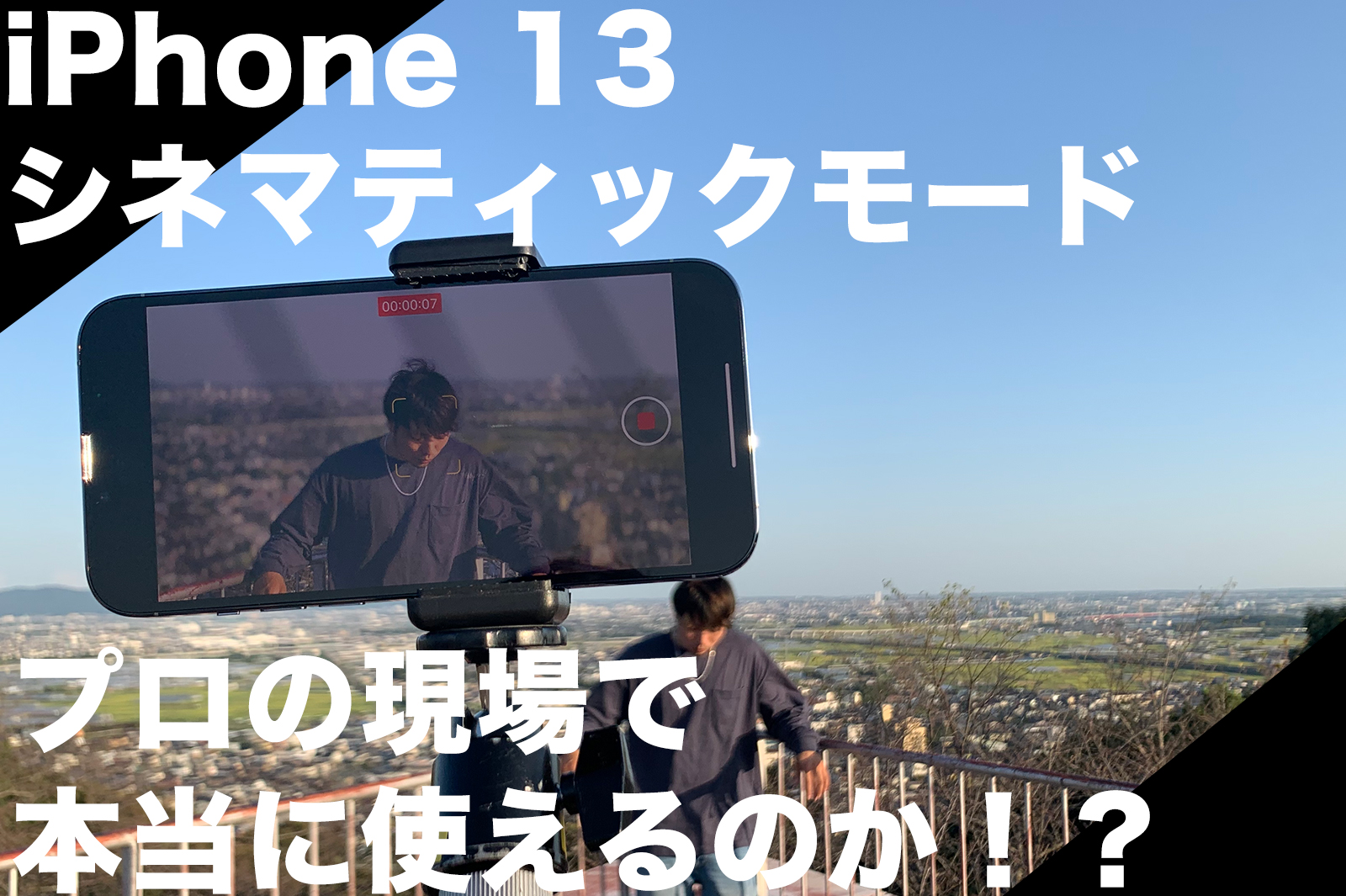
【徹底比較】シネマティックモード vs アクションモード・通常動画の違い
映像を美しく残すためには、シーンに応じたモード選択が欠かせません。特に激しい手ブレを抑える「アクションモード」やスタンダードな「通常ビデオ」との使い分けを理解することで、意図通りの映像表現が可能になります。
| 撮影モード | 主な特徴と解像度 | 最適な被写体・撮影シーン | 編集部の見解・実用評価 |
|---|---|---|---|
| シネマティックモード | 被写界深度エフェクト(ボケ味)、4K/24fps・30fps対応、後からピント再調整可能 | インタビュー、人物対談、料理・商品レビュー、旅Vlogの情緒的カット | 視覚的な主役が明確な場面で圧倒的効果を発揮。情緒的な表現に最適。 |
| アクションモード | 超強力な電子式手ブレ補正(ジンバル不要)、最大2.8K/60fps、広角クロップあり | 走り回る子ども・ペットの追従、スポーツ、乗り物からのアクティブ撮影 | ブレ抑制に特化。ボケ演出はできないが、激しい動きでも水平を安定維持。 |
| 通常ビデオモード | 最大4K/60fps・120fps、明瞭な全体描写、低照度でもノイズが出にくい | 風景全景、集合写真的な動画、夜景撮影、編集で切り抜きを行う記録映像 | 被写界深度の合成処理が入らないため、暗所でも画質劣化が最も少ない。 |
シネマティックモードとアクションモードの違いを一言で言えば、「背景ボケと視線誘導によるストーリー性の演出」か、「激しい揺れをゼロに近づけるダイナミックな記録」かという目的の違いです。両者を同時にオンにすることはできないため、動き回りながら撮る際はアクションモード、立ち止まって人物の表情を捉える際はシネマティックモードという明確な切り替えがプロクオリティを生む秘訣となります。
【実践】劇的にクオリティが変わるiPhone動画撮影テクニックと4K設定
単にカメラを向けるだけでは「スマホで撮った偽物のボケ」に見えてしまうことがあります。プロのような本物のフィルム感を醸し出すためのiPhone動画撮影テクニックと初期設定の手順を解説します。
1. 映画の標準である「4K・24fps」に設定する
シネマティックモードのポテンシャルを最大限に引き出すには、まず解像度とフレームレートを映画規格に合わせます。iPhoneの「設定」アプリから「カメラ」>「ビデオ撮影(シネマティック)」へ進み、シネマティックモード 4K 設定を「4K / 24 fps」に指定してください。テレビ番組のような滑らかすぎる60fpsではなく、毎秒24コマ特有の微細なモーションブラー(動きの残像感)が加わることで、一瞬で映画館のスクリーンと同じ質感に仕上がります。
2. 不自然さを排除する「f値(ぼかし)調整」の黄金比
撮影画面の右上にある「f」マークをタップすると被写界深度を調整できますが、初期値(f/2.8前後)から解放側のf/1.4などに設定しすぎると、髪の毛先やメガネのフレームが不自然に削れ、いわゆる「CGっぽい雑な合成」に見えてしまいます。f値のぼかし調整は「f/2.8 〜 f/4.0」の範囲に収めるのが現場の鉄則です。背景が程よく溶け、輪郭の切り抜き破綻がほとんど目立たなくなります。
3. 被写体と背景の「前後距離(デプス)」を作る
シネマティックモードは、カメラ・主被写体・背景の3点にしっかりとした距離差があるほど計算精度が高まります。被写体(人物)とiPhoneの距離を約1m〜1.5mに保ち、その背後にある背景を3m以上離す構図を作ると、光学レンズ特有の自然なボケ味に肉薄する立体感が生まれます。

なぜ「ピントが合わない」現象が起きるのか?原因解明と現場のリカバリー策
撮影中に「手前の人物にピントが合わない」「奥の壁にピントが吸い寄せられてしまう」というトラブルは、多くのユーザーが直面する大きな悩みです。シネマティックモードでピントが合わない原因は、主に以下の3点に集約されます。
- 光量不足による深度マッピングの失敗:暗所や夕暮れ時では、LiDARスキャナや機械学習が物体のエッジを認識できず、ピントが迷走します。
- 最短撮影距離(約30cm〜40cm)より近づきすぎている:レンズが物理的に焦点を結べない距離まで被写体に近寄ると、自動的に背景へフォーカスが抜けてしまいます。
- 透明なオブジェクト・複雑な網目構造:ガラスコップ、細いストロー、格子状の柵などはデプスセンサーが距離を誤認しやすい代表格です。
現場でのリカバリー策として有効なのが「マニュアルトラッキング(AFロック)」です。撮影画面上でピントを合わせたい被写体の顔や物を長押し(またはダブルタップ)すると、黄色い枠で被写体がロックされ、カメラをパンしても粘り強く追従し続けます。また、ピントが迷った場合でも「後から編集できる」のがシネマティックモード最大の強みであるため、撮影中は構図と光量の維持に集中するのが賢明です。
【後から自在に変える】シネマティックモード編集の神髄と解除方法
シネマティックモードの真価は、撮影が終わった後の編集ルームで発揮されます。一般的な動画ファイルでは不可能な「ピント位置の変更」や「ボケの強弱変更」が、iPhoneの標準「写真」アプリだけで完結します。
後からフォーカスを切り替える手順
- 「写真」アプリでシネマティック撮影した動画を開き、右上の「編集」をタップします。
- タイムラインの下に表示される黄色のバー(深度トラック)を確認しながら、ピントを合わせ直したいシーンまで再生ヘッドを移動させます。
- 画面内の別の人物や背景をタップすると、そのタイミングからピントが滑らかに移動(ラックフォーカス)します。
- 黄色のドットを長押し・削除することで、自動認識されたピント変更ポイントを後から微調整することも可能です。
被写界深度の再調整とシネマティックモードの解除方法
撮影時にボケが強すぎたと感じた場合も、編集画面の左上にある「f値アイコン」をタップすれば、後からスライダーを動かしてボケの量を自由に弱める(f/8やf/16にする)ことができます。
さらに、「やっぱりボケのない通常動画として使いたい」という場合も安心です。編集画面の最上部にある黄色い「シネマティック」アイコンをタップしてグレーアウト(オフ)にするだけで、被写界深度エフェクトを一括で解除し、元データそのままのフラットな通常ビデオへ瞬時に復元できます。この可逆性(非破壊編集)の高さこそ、クリエイターにとっての最大の安心材料と言えます。
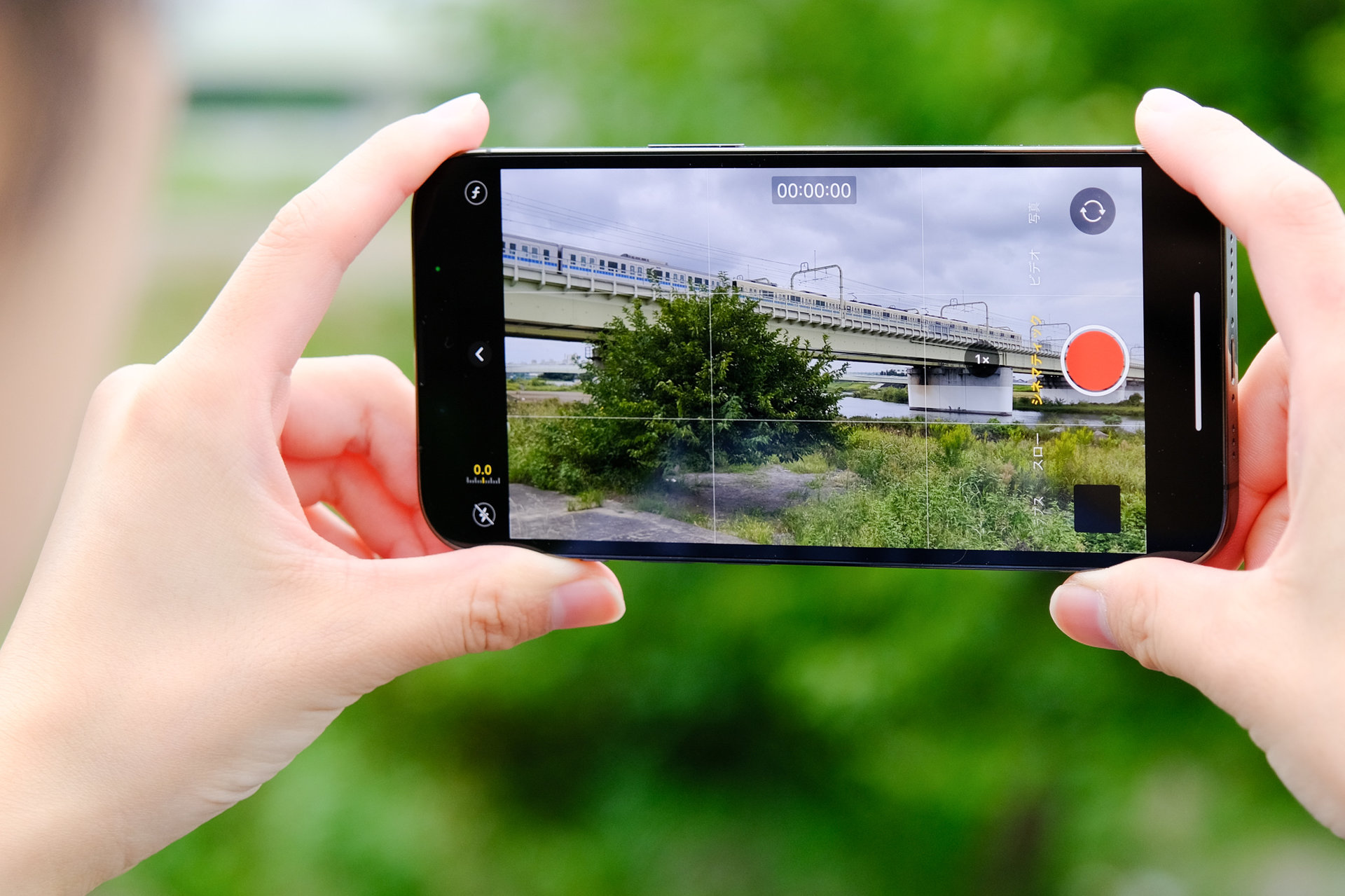
【実態検証】利用者の生の声と現場目線で見えたリアル
SNSや映像制作者コミュニティでは、シネマティックモードに対して称賛とシビアな意見の双方が飛び交っています。実際のユーザーレビューやプロの現場から聞こえるリアルな声を検証しました。
「子どもの卒園式や公園でのVlogをシネマティックで撮ったら、まるで映画のダイジェストみたいになって家族が大絶賛した。一眼レフを持ち出さなくてもこの絵が撮れるのは革命的。」(30代・ファミリー層)
「薄暗いレストランでの物撮りだと、フォークの先端やグラスのフチがボケに巻き込まれて不自然に溶ける。光量が十分にある屋外ロケ専用と割り切って使っている。」(20代・映像クリエイター)
映像文法から読み解く「ボケ」の心理的効果
認知心理学および映像文法において、被写界深度の浅さ(ボケ)は単なる装飾ではなく「視聴者の視線を強制的に誘導し、被写体への感情移入を深める心理的装置」として機能します。画面全体にピントが合っている映像(パンフォーカス)は情報量が多く客観的な記録に適していますが、シネマティックモードは背景の不要なノイズを遮断し、登場人物の微細な表情の変化へと観客の意識を没入させます。プロクオリティに見える理由は、解像度の高さではなく「視線誘導の設計」が成立しているからに他なりません。
【プロの結論】おすすめできる人・慎重になるべき人の判断基準
シネマティックモードの特性を踏まえた、おすすめできるシチュエーションと慎重になるべきユースケースは以下の通りです。
- 向いている人・場面:
- 人物インタビュー、ポートレートムービー、旅の情緒的なインサートカットを撮りたい人
- 高価なシネマレンズや一眼ジンバルを揃えず、機動力を最優先してワンオペ撮影したいクリエイター
- 撮影後の編集段階で「誰にピントを合わせるか」の演出をじっくり再考したい人
- 慎重になるべき人・場面:
- 薄暗い室内や夜間のストリートなど、照明機材がない低照度環境での撮影
- ダンスや激しい球技など、予測不能かつ高速に被写体が動き回るスポーツ撮影(アクションモード推奨)
- 画面全体の文字情報や背景のランドマークをくっきりと記録・共有したいビジネス用途
【シネマティックモード】に関するよくある質問(FAQ)
Q1:シネマティックモードで撮影した動画のファイルサイズは通常動画より大きくなりますか?
A1:はい。通常の映像データ(RGB)に加えて毎フレームの「深度マップ情報(デプスデータ)」が同時に記録されるため、同解像度・同フレームレートの通常ビデオと比較してファイル容量は約1.2〜1.5倍程度大きくなります。ストレージ容量には余裕を持って撮影することをおすすめします。
Q2:シネマティックモードで撮った動画をMacのFinal Cut ProやPremiere Proで編集する場合、ピントの再調整はできますか?
A2:Apple純正のFinal Cut Pro(最新版)やiMovieであれば、macOS上でもiPhone同様にシネマティックモードの深度トラックを認識し、ピント位置やf値を後から編集可能です。一方、Windows版Premiere ProやDaVinci Resolve等へ書き出して読み込む場合は、一度書き出されたボケ味が固定された通常の映像クリップとして扱われます。
Q3:撮影中にインカメラ(前面カメラ)でもシネマティックモードは使えますか?
A3:はい。iPhone 13シリーズ以降のTrueDepthカメラを搭載したモデルであれば、インカメラでのシネマティック撮影が可能です。自撮りVlogでも背景を美しくぼかし、一人語りのクオリティを劇的に高めることができます。
Q4:インポートした後にシネマティックエフェクトが消えてしまうのはなぜですか?
A4:AirDrop等でPCへ転送する際、設定で「すべての写真データ」をオンにしていない場合や、互換性優先で書き出された場合に深度データが統合(ベイク)されることがあります。編集情報を保持したまま共有したい場合は、iCloud経由でオリジナルフォーマットのまま同期してください。
まとめ:失敗しない撮影設定で映画のような世界観を手に入れる
iPhoneのシネマティックモードは、かつて重厚な専用機材と高度な技術を必要とした「シネマの文法」を、誰もが指先ひとつで扱えるようにした革新的な機能です。美しい映像を生み出すための黄金律は極めてシンプルです。
- 解像度は4K / 24fpsに設定する
- ボケ味(f値)は欲張らずf/2.8〜f/4.0を維持する
- 暗所を避け、被写体と背景の距離(デプス)を意識する
万が一ピントが外れても、後から写真アプリで修正できるという最大の強みを生かせば、失敗を恐れずに多彩なアングルへ挑戦できます。日常のワンシーンや大切な人との記録を、色褪せない映画のようなワンカットへと昇華させてみてください。 (出典: シネマ ティック モード(Yahoo!ニュース))
SEOライティングとマーケティング戦略の専門家。分かりやすい解説記事で定評があります。