エクセル西暦和暦早見表の作り方!令和対応・年齢自動計算【2026】
公的書類の作成や履歴書の確認、顧客台帳の整備など、日々の実務において「西暦と和暦の変換」に頭を悩ませる場面は少なくありません。特に昭和・平成・令和が入り乱れるデータ処理では、手作業で計算するたびにケアレスミスが発生しやすく、業務のボトルネックになりがちです。
本記事では、2026年現在の最新エクセル環境に対応した西暦和暦早見表の爆速作成テクニックを徹底解説します。基本の表示形式切り替えから、関数を活用した自動変換、満年齢の連動計算、さらには印刷に最適なレイアウト設計まで、デスクワークの生産性を劇的に向上させる実践ノウハウを網羅しました。
📌 【この記事の重要ポイントまとめ】
- 要点1:エクセル標準の「セルの表示形式」と「TEXT関数」を使い分けることで、明治・大正・昭和・平成・令和までの変換が数秒で完了する。
- 要点2:「DATE関数」と「DATEDIF関数」を組み合わせれば、生年月日から2026年時点の正確な満年齢を自動算出する早見表が簡単に構築できる。
- 要点3:数式を壊さず共有できるテンプレート設計と印刷設定を押さえることで、部署全体の入力ミスと確認工数をゼロに削減できる。
【2026年最新】エクセルで西暦和暦早見表を一瞬で作る裏ワザと決定的な作成手順
「早見表を作りたいけれど、1年ずつ手入力するのは面倒」と感じている方にまず知ってほしいのが、エクセルの連続データ生成機能と書式設定を組み合わせた裏ワザです。この手順を踏めば、100年分以上の対照表であってもわずか1分足らずで完成します。
最も手軽で実用的な西暦和暦早見表エクセル作り方のステップは以下の通りです。
- 西暦の起点データを入力:A2セルに「1926/1/1」(昭和元年)、A3セルに「1927/1/1」と入力し、必要な年数分(例:2026年まで)下方向へオートフィルで展開します(Microsoft 365環境なら
=SEQUENCE(101, 1, 1926, 1)を活用しても瞬時に年数列を作成できます)。 - 和暦列への数式参照:隣のB2セルに
=A2と入力し、最下行まで数式をコピーします。 - 表示形式の変更:B列全体を選択した状態でショートカットキー「Ctrl + 1」を押し、「セルの書式設定」を開きます。
- 和暦の設定:「表示形式」タブの「分類」から「日付」を選び、「カレンダーの種類」を「和暦」に変更して「OK」をクリックします。
このわずかな操作だけで、エクセル内部のシリアル値を維持したまま、A列に西暦(1926年〜2026年)、B列に対応する和暦(昭和元年〜令和8年)が完璧に並ぶ対照表が完成します。元号の変わり目(改元日)もエクセルが内部データに基づいて自動判定するため、手作業のようなズレが一切生じません。
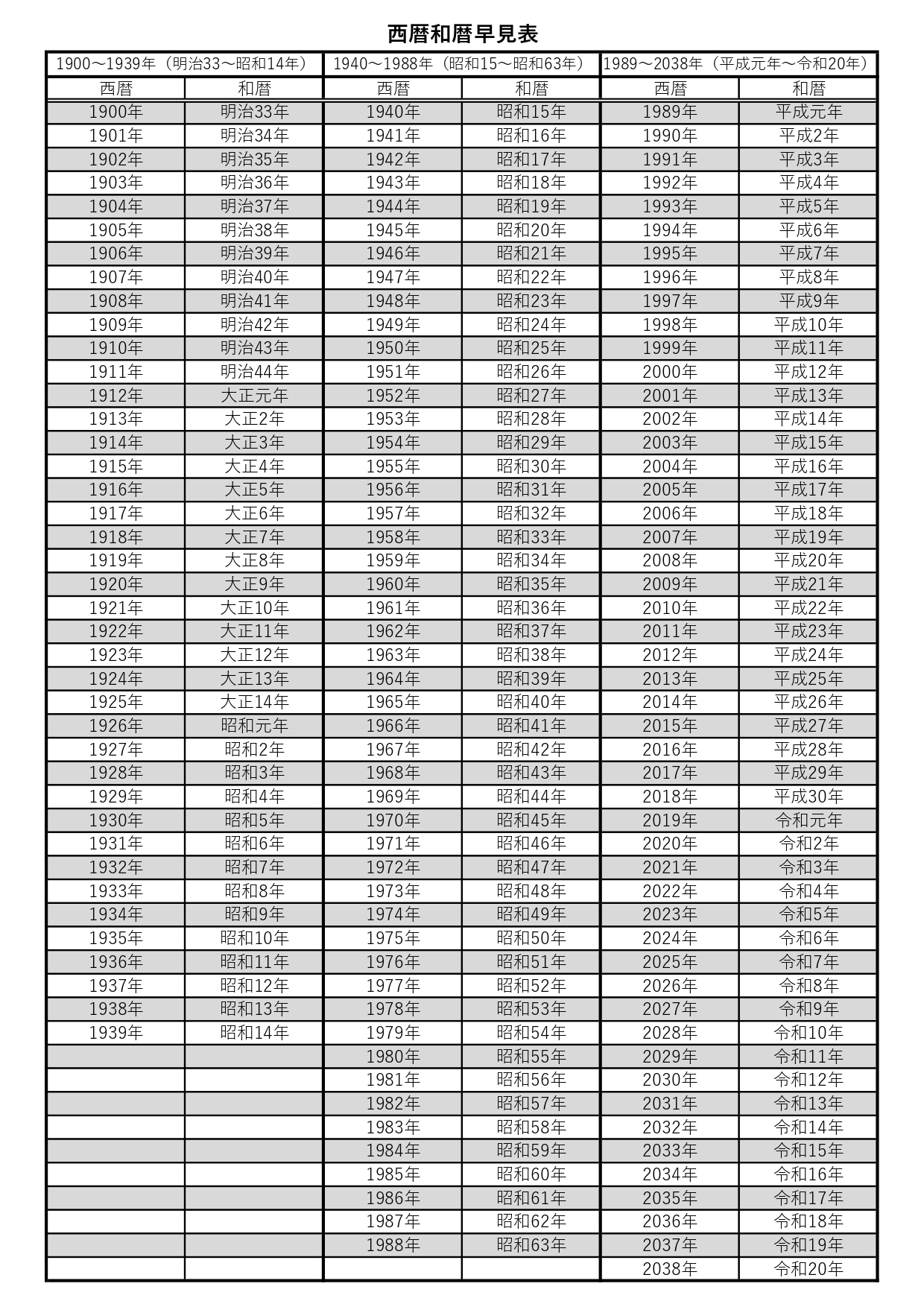
明治から令和まで網羅!エクセル日付表示形式とTEXT関数の実践テクニック
前述の表示形式変更は「画面上の見え方」を変える手法ですが、文字列として和暦データを抽出・結合したい場合にはエクセルTEXT関数和暦表示が極めて強力な武器になります。
TEXT関数は、数値を指定した表示形式の文字列に変換する関数です。これを利用することで、他のテキストと結合したり、別シートの帳票へそのまま転記したりすることが容易になります。
実務で頻出するエクセル和暦西暦変換関数の代表的な書式パターンを整理しました。
- 元号+和暦年を表示(例:令和8年):
=TEXT(A2, "ggge年") - 元号略称(アルファベット)+和暦年を表示(例:R8):
=TEXT(A2, "ge") - 元号+年月日を完全表示(例:令和8年4月1日):
=TEXT(A2, "ggge年m月d日") - 2桁揃えで年月日を表示(例:令和08年04月01日):
=TEXT(A2, "ggge年mm月dd日")
また、年・月・日の数値が別々のセルに分かれている状態から和暦を導き出したい場合は、エクセルDATE関数西暦和暦変換の合わせ技が有効です。例えば、A2セルに「2026」、B2セルに「5」、C2セルに「1」と入っている場合、=TEXT(DATE(A2, B2, C2), "ggge年m月d日")と記述するだけで、正しい和暦表記「令和8年5月1日」を導き出せます。
【実態検証】事務現場・公的書類の現場で頻発する和暦トラブルとリアルな声
オフィスの現場では、西暦と和暦の混在によるトラブルが日常茶飯事となっています。特に人事労務、医療・介護施設、金融機関、官公庁向けの手続きを担う部署から寄せられる声を検証すると、共通する課題が浮き彫りになります。
SNSや知恵袋、業務改善コミュニティで報告されている代表的な現場の苦悩には、次のようなものがあります。
- 「中途採用者の履歴書で『平成35年卒業』のような存在しない和暦が書かれており、西暦換算の確認に毎回時間を取られる」(人事担当者)
- 「古いシステムからエクスポートしたデータが文字列の『S55.4.1』になっており、日付として認識されず並べ替えが崩壊した」(社内SE)
- 「2026年(令和8年)現在、昭和・平成・令和の3つの元号が書類上に飛び交い、年齢計算の検算ミスが多発している」(医療事務スタッフ)
特に問題視されているのが、「目視による計算」と「手作業での打ち替え」です。人間の認知機能には限界があり、異なる元号を行き来する変換作業は脳への認知的負荷が極めて高く、どれほど注意深い担当者であっても疲労とともにエラー率が跳ね上がります。だからこそ、計算ロジックを関数化・シート化した仕組みの導入が不可欠です。
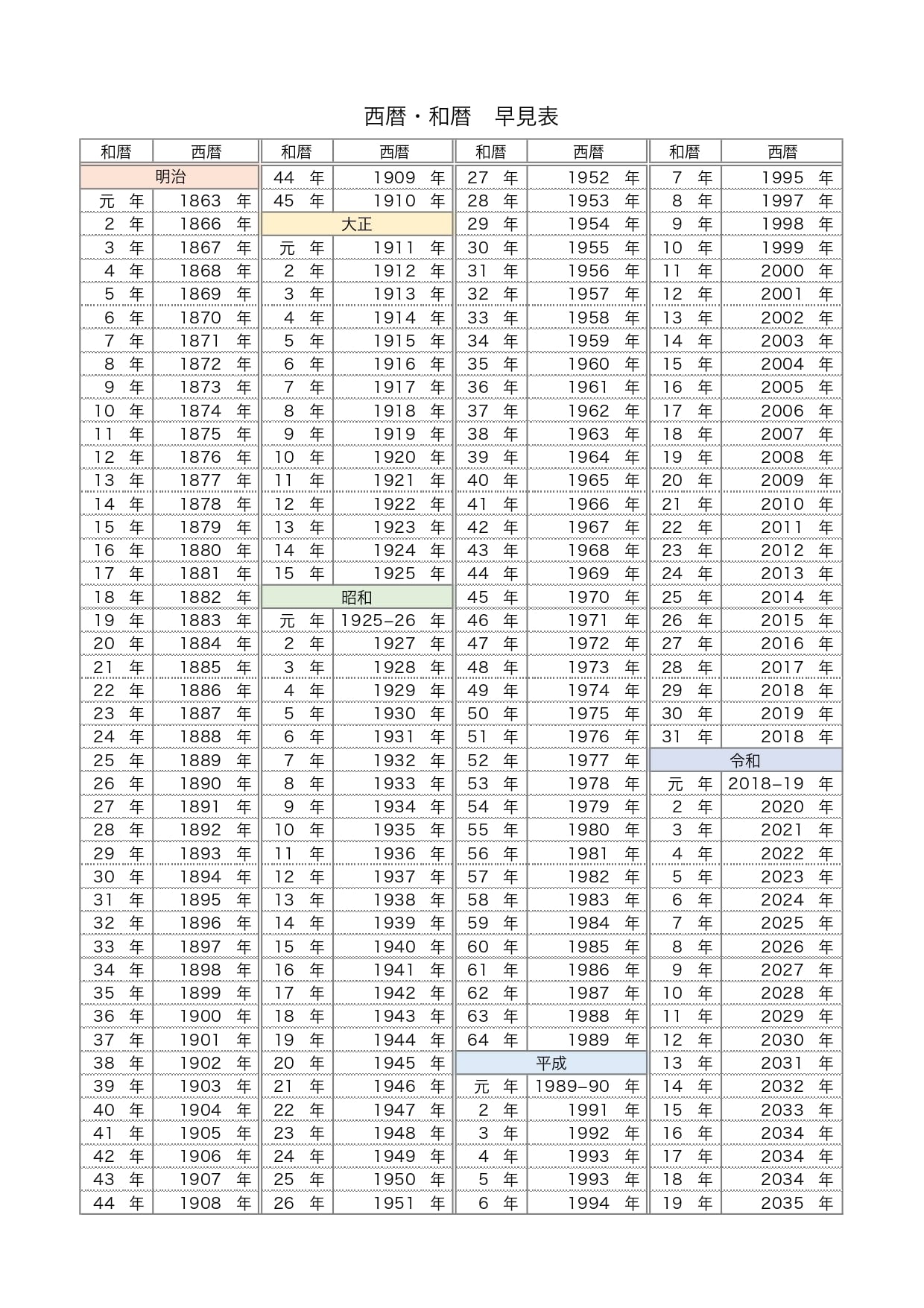
【徹底比較】エクセルの西暦・和暦変換手法と用途別データ対照表
エクセルで西暦と和暦を扱う手法には複数のアプローチが存在し、それぞれメリットとデメリットがあります。目的や用途に合わせて最適な手段を選択できるよう、主要な手法を比較しました。
| 変換アプローチ | 具体的な設定・関数式 | 適した用途・場面 | 編集部の評価と注意点 |
|---|---|---|---|
| セルの表示形式変更 | 書式設定 > 日付 > 和暦 ユーザー定義: [$-ja-JP]ggge年 | 日付計算を継続したい表、集計元データ | ★★★★★ シリアル値が保持されるためソートや計算に最も安全。 |
| TEXT関数による変換 | =TEXT(A2, "ggge年m月d日") | 他文字列との結合、帳票印刷用セル | ★★★★☆ 文字データ化されるため、以後の日付加減算には再変換が必要。 |
| DATE+DATEDIF連動 | =DATEDIF(A2, TODAY(), "Y") | 西暦和暦年齢早見表2026年最新の作成 | ★★★★★ 生年月日から当年満年齢を完全自動計算。更新不要の運用が可能。 |
| マクロ・VBA変換 | Format(Range("A2"), "ggge年") | 基幹システム連携、大量バッチ処理 | ★★★☆☆ ファイル形式が.xlsmになり、セキュリティ制限を受ける場合あり。 |
実務においては、基幹データベースには「シリアル値」を保持したままエクセル日付表示形式和暦設定を適用し、外部提出書類の差し込み部分に「TEXT関数」を用いる組み合わせがベストプラクティスです。
一般に知られていない盲点とネットの誤解|元年表記と明治以前の壁
ネット上の簡易解説記事では見落とされがちな「エクセル和暦処理の落とし穴」がいくつか存在します。実務でバグを出さないために知っておくべき決定的な注意点を解説します。
1. 「1年」と「元年」の表示切り替え問題
エクセルの通常設定で「ggge年」と指定した場合、改元初年は「令和1年」と表示されるケースがあります。しかし公的文書や正式なビジネス文書では「令和元年」という表記が求められることが大半です。
エクセルで「元年」と厳密に表示させたい場合は、セルの書式設定(ユーザー定義)に以下のフォーマットコードを記述します。
[$-ja-JP-x-gannen]ggge年m月d日
このロジックを組み込むことで、2019年5月1日以降のデータが自動的に「令和元年5月1日」と出力され、エクセル元号変更令和対応が完璧なものになります。
2. 明治6年(1873年)以前のデータはエクセルで扱えない
エクセルの日付システム(1900年基準)では、1900年1月1日より前の日付をシリアル値として扱うことができません。そのため、明治5年以前(旧暦の太陰太陽暦が使われていた時代)や歴史的データの対照表をエクセルで構築する場合は、日付関数ではなくテキストマスタを用意してXLOOKUPやVLOOKUPで参照する構造にする必要があります。
3. 文字列入力された和暦を西暦に戻す際のトラップ
「H30.5.1」のようにドット区切りで入力された文字列を西暦に変換したい場合、単に表示形式を変えても反映されません。この場合は=DATEVALUE(A2)関数を噛ませるか、データタブの「区切り位置」ウィザードを実行してシリアル値へと一括変換するステップが必要です。
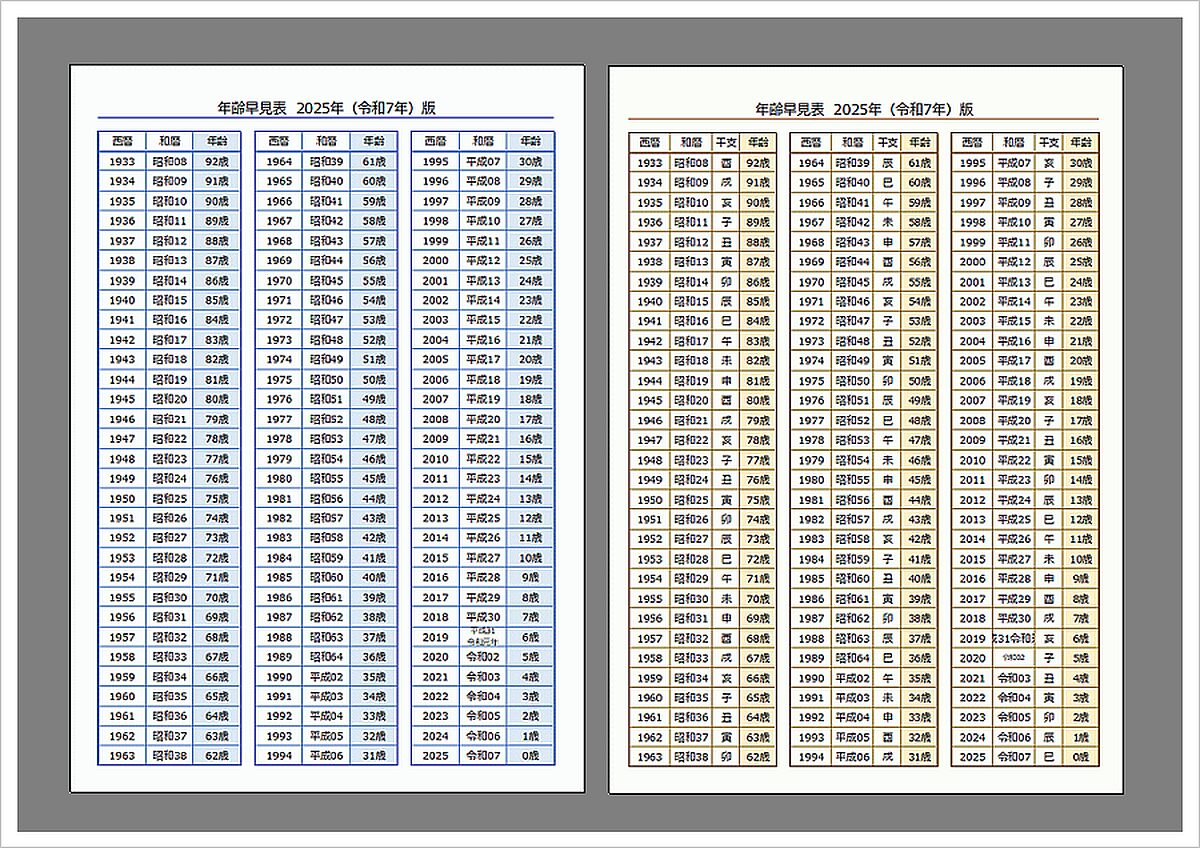
【プロの結論】業務フローを劇的に改善するテンプレート活用とおすすめ基準
毎年の早見表更新や社内での属人化を防ぐためには、一度強固な計算ロジックを組み込んだテンプレートを作成し、組織全体で共有することが最も効果的な解決策です。
特にエクセル生年月日年齢自動計算を取り入れた「昭和平成令和西暦対照表エクセル」は、一度作成すれば翌年以降もTODAY()関数によって自動で年齢が更新され続けるため、メンテナンスコストが完全にゼロになります。
【プロの結論】自作すべき人・無料テンプレートを導入すべき人の判断基準
- 自作が向いているケース:
- 自社の業務フローに合わせた独自の管理項目(入社年度、定年退職年、勤続年数など)を連動させたい場合
- 関数の構造を理解し、トラブル時に社内で即座に修正できる体制を整えたい場合
- 西暦和暦変換エクセル無料ダウンロードの活用が向いているケース:
- 関数の設定に時間をかけず、今すぐ綺麗なレイアウトで西暦和暦早見表印刷用エクセルを手元に出力したい場合
- A4サイズ1枚に美しく収まるマージン設定やフォント調整済みの既製品を求めている場合
テンプレートを利用・配布する際は、誤操作による数式破壊を防ぐため、計算式が入った列に「シートの保護」をかけておくことが、組織的なヒューマンエラーを防ぐ組織管理の鉄則です。
【西暦 和 暦 早見 表 エクセル】に関するよくある質問(FAQ)
Q1:エクセルで「令和」が表示されず「H38」のように平成のまま加算されてしまう原因は?
A1:お使いのWindowsまたはOffice(Excel)の更新プログラムが古い可能性があります。Microsoftから提供されている最新のセキュリティ・機能更新を適用してください。また、セルに直接「H30/5/1」と手入力している場合、正しく元号判定されないことがあるため、「2018/5/1」のように西暦で入力してから和暦表示形式を適用するのが確実です。
Q2:生年月日から2026年現在の年齢を自動で割り出す最もシンプルな関数は?
A2:=DATEDIF(A2, TODAY(), "Y")を使用します。A2セルに生年月日(シリアル値)が入っていれば、本日の日付を基準として満年齢を算出してくれます。特定の日付(例:2026年4月1日時点)での年齢を出したい場合は、=DATEDIF(A2, "2026/4/1", "Y")のように指定します。
Q3:印刷したときにA4用紙1枚にすっきり収めるレイアウトのコツは?
A3:早見表は縦に長くなりやすいため、「西暦・和暦・干支・満年齢」を1ブロックとし、2〜3ブロックを横に並べる「マルチカラム(段組み)レイアウト」にするのがコツです。「ページレイアウト」タブの「拡大/縮小」で「横1ページ、縦1ページ」に自動調整を設定すると、はみ出しによる無駄な印刷を防げます。
まとめ:2026年の業務効率化を左右するエクセル和暦管理の鉄則
日本のビジネス実務において、西暦と和暦の併用は今後も長く続いていく現実的な課題です。手作業での換算や確認作業に貴重な業務時間を割くのは、組織全体にとっても大きな損失といえます。
今回紹介した「表示形式によるシリアル値管理」「TEXT関数・DATE関数による動的制御」「DATEDIF関数を用いた自動年齢更新」の3原則を押さえておけば、どのような元号変換・日付管理も瞬時に完結します。正しい知識とテンプレートを活用し、ミスゼロで快適なオフィスワーク環境を整えましょう。 (出典: 西暦 和 暦 早見 表 エクセル(Yahoo!ニュース))
SEOライティングとマーケティング戦略の専門家。分かりやすい解説記事で定評があります。