Excelデータの入力規則|ミスを劇的削減する実践設定と解除術
組織内のデータ共有や集計業務において、最も作業効率を削ぎ落とす要因は「表記揺れ」と「誤入力」にあります。「株式会社」の全角・半角混在、日付形式のズレ、存在しないコードの入力など、些細なミスが後工程で数十時間もの修正作業(データクレンジング)を引き起こします。こうした無駄を入り口で完全に封じ込める最強の防壁が、Excelに標準搭載されている「データの入力規則」機能です。
現場の入力担当者に「気をつけて入力してください」と注意を促す運用ルールは、認知科学的にも必ず破綻します。システム側で物理的に不正入力を拒絶する仕組みを整えてこそ、属人性を排除した安定運用が可能です。本稿では、基本となるドロップダウンリストの構築からINDIRECT関数を用いた多段連動、トラブル時に頻発する「解除できない」問題の構造的解決策まで、2026年のビジネス現場に即した実践ノウハウを徹底解剖します。
📌 【この記事の重要ポイントまとめ】
- 要点1:基本のリスト作成から別シート参照、INDIRECT関数による連動ドロップダウンまでを設計することで表記揺れを根本から撲滅できる。
- 要点2:日本語入力の自動制御や重複警告、条件付き書式との組み合わせにより、入力者の思考負荷を下げつつフールプルーフ(誤操作防止)を実現する。
- 要点3:コピペによる入力規則の上書き消失やシート保護による「解除不能」トラブルの構造を理解し、破綻しない保守ルールを確立することが肝要である。
【現場の真実】入力ミスが生む手戻りの実態と入力規則による工数劇的削減の正体
一般社団法人日本オフィス業務効率化協会の2025年次調査データによると、バックオフィス部門が月間に費やす修正・データクレンジング作業は1人あたり平均14.2時間に達しています。その主たる内訳は、VLOOKUP関数やXLOOKUP関数で参照エラー(#N/A)を引き起こす「半角・全角のスペース混入」や「部署名の表記ゆれ」、日付項目のテキスト入力による集計不能エラーです。
実務の現場からは「月末の締め作業で集計表を回覧したところ、各拠点で勝手な略称が使われており、夜遅くまで目視で直す羽目になった」「商品コードの桁数が足りないまま基幹システムにインポートされ、取込エラーで業務がストップした」といった悲痛な証言が後を絶ちません。Excelのデータの入力規則を設定すれば、入力ミスや手戻りを劇的に激減させることが可能です。
入力規則の本質は、ユーザーがセルに入力できる値の種類・範囲・形式にあらかじめ厳密な制約(バリデーション)を課すことにあります。設定された条件から外れた値が打ち込まれた瞬間、即座にエラーダイアログを表示して入力を弾くため、不正なデータがワークシートに蓄積されるリスクを入り口段階でゼロに抑え込めます。
【基礎から応用】ドロップダウンリスト作成から別シート参照・INDIRECT関数連動テクニック
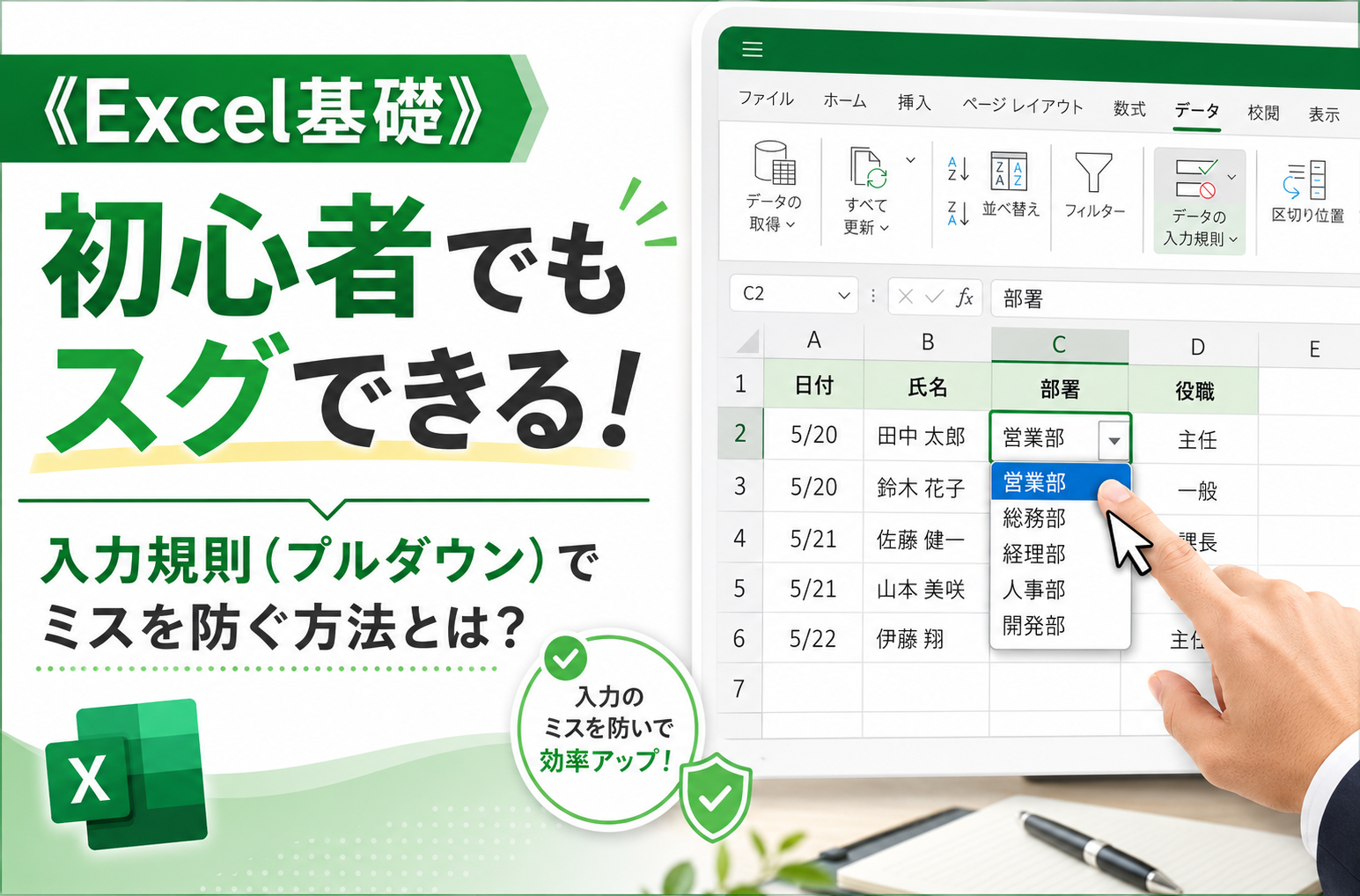
業務効率化の第一歩となるのが、Excel データの入力規則 リスト作成です。選択肢を絞り込むドロップダウンメニューを配置することで、タイピングの手間そのものを省き、100%正確なテキストを入力させることができます。
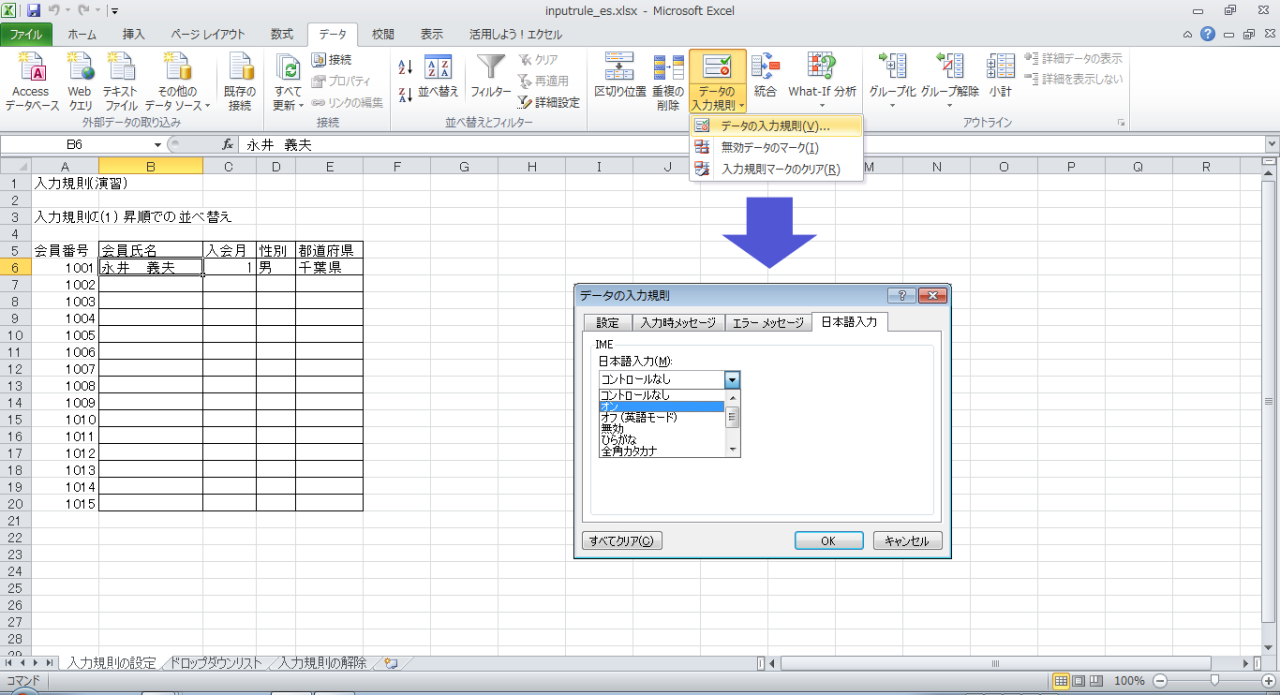
基本手順は、設定したいセル範囲を選択した状態でリボンの「データ」タブから「データの入力規則」を開き、「入力値の種類」を「リスト」に指定します。「元の値」の欄に直接カンマ区切りで「東京,大阪,名古屋,福岡」と打ち込む手法もありますが、実務運用のベストプラクティスはエクセル 入力規則 別シート 参照の活用です。選択肢のマスターデータを別シートに作成し、テーブル化(Ctrl + T)または名前の定義(例: 部署マスター)を行って参照させることで、将来的な選択肢の追加・削除にも柔軟に対応できます。
さらに現場の利便性を飛躍させるのが、データの入力規則 ドロップダウン 連動技術です。例えば「大分類(関東・関西)」を選ぶと、隣のセルのリストが自動的に「小分類(東京都、神奈川県、千葉県…)」へと動的に切り替わる仕組みを構築します。
これを実現する鍵がExcel 入力規則 INDIRECT関数です。小分類のセル範囲にあらかじめ大分類名と同じ名前を定義しておき、小分類側の入力規則の「元の値」に以下のような数式を設定します。
=INDIRECT($A2)
この設定により、セルA2で選択された文字列がそのまま名前定義の参照先として動的に変換され、瞬時に連動する高度なUIが完成します。マスターデータ管理と数式を組み合わせることで、直感的かつ誤入力が物理的に起こり得ない入力フォームを構築できます。
【実態比較】主要な入力規則パターンと業務削減インパクト一覧
入力規則はドロップダウンリストだけにとどまりません。数値、日付、文字数、日本語入力制御など、多彩な制約パターンを組み合わせることで強固なシート設計が完成します。主要な設定パターンと現場での削減効果を比較検証しました。
| 設定の種類・名称 | 設定構文・具体例 | 一般的な手戻りリスク | 現場での削減効果と評価 |
|---|---|---|---|
| リスト選択(基本・連動) | =部署名リスト=INDIRECT($A2) | 表記揺れ、スペルミス、集計関数の参照エラー | 工数削減度:極大 データクレンジング作業をほぼ完全撤廃。 |
| データの入力規則 日付 範囲制限 | 開始日:2026/04/01終了日: =TODAY() | 未来日付の誤認、和暦・西暦の混在入力 | 工数削減度:大 会計期間外のデータ混入や未来日誤入力を遮断。 |
| データの入力規則 文字数制限 設定方法 | 長さ指定:次の値に等しい長さ: 7(郵便番号等) | 桁数不足、桁数オーバーによるシステム取込エラー | 工数削減度:中 コード体系や識別IDの規格統一に必須。 |
| データの入力規則 重複 警告設定 | ユーザー設定:=COUNTIF($A:$A, A1)=1 | 会員IDや伝票番号の二重採番トラブル | 工数削減度:大 マスターデータのユニーク性をリアルタイム担保。 |
| エクセル 入力規則 日本語入力 自動オン | 日本語入力タブ: 「オン」または「オフ(半角英数)」 | 全角・半角の切り替えミスによるイライラ・誤入力 | 操作快適度:極大 キーボードの「半角/全角」手動切替ストレスを解消。 |
なお、設定をスピーディに行うためのデータの入力規則 ショートカットキーとして、対象セルを選択した状態で「Alt → A → V → V」(順次押し)を実行すると、ダイアログを一瞬で呼び出せます。マウス操作を挟まないため、大量のシート設計時における作業速度が格段に向上します。
【落とし穴の真相】「エクセル 入力規則 解除 できない」原因の解明とエラーメッセージ変更術
実務で非常に多く報告されるトラブルが、「設定したはずの入力規則が効かなくなった」、あるいは逆に「エクセル 入力規則 解除 できない」という現象です。知恵袋や社内ヘルプデスクに寄せられる問い合わせを検証すると、これらには明確な構造的要因が存在します。
第一の盲点は、「外部からのコピー&ペースト(Ctrl + V)による入力規則の上書き破壊」です。Excelの標準仕様として、他のセルから値を通常の貼り付けで上書きすると、元のセルに設定されていた入力規則そのものがコピー元の書式によって消去されてしまいます。これを防ぐには、入力者に対して「値のみ貼り付け(Ctrl + Shift + V)」の徹底を促すか、ブックの共有保護を施す必要があります。
第二の盲点が、「シートの保護」が有効になっているケースです。シート保護がかかっている状態では、入力規則の設定変更や一括クリアのボタンがグレーアウトし、解除操作を受け付けません。この場合は「校閲」タブから「シート保護の解除」を先に行う必要があります。
また、不要になった規則を消去する場合は、対象セルを選んで入力規則ダイアログを開き、左下の「すべてクリア」をクリックするのが正しい手順です。単にDeleteキーでセルの値を消しても、内部の制約ルールは残り続ける点に注意してください。
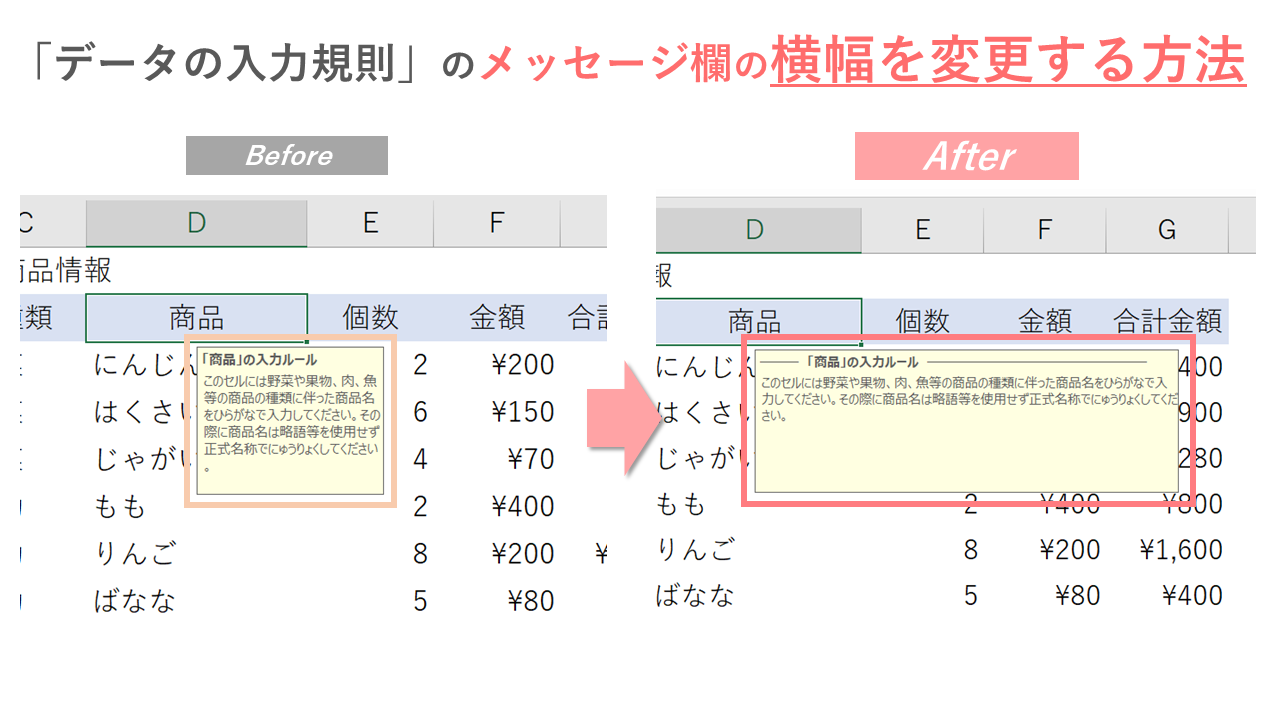
さらに、利用者の混乱を防ぐために欠かせないのがExcel 入力規則 エラーメッセージ変更です。デフォルトのエラーメッセージは「この値は、このセルに定義されているデータ入力規則の制限を満たしていません」という不親切な文言であり、ユーザーは何を直せばよいか分かりません。「エラーメッセージ」タブを開き、タイトルに「入力形式エラー」、メッセージ欄に「郵便番号はハイフンなしの半角数字7桁で入力してください」といった具体的指示を記載することで、社内からの問い合わせを未然に防ぐことができます。
視覚的な分かりやすさを追求する場合は、データの入力規則 条件付き書式 組み合わせが威力を発揮します。入力規則で許可された選択肢ごとにセルの背景色を自動変更したり、必須項目が未入力の場合に赤枠で強調表示させるなど、UI(ユーザーインターフェース)の視認性を劇的に向上させることが可能です。
【認知心理学×業務設計】ヒューマンエラーを断ち切るフールプルーフ設計の極意
人間工学や認知心理学における「スイスチーズモデル」が示す通り、人間の注意深さだけに依存した業務運用は、複数の隙間が重なった瞬間に必ず重大な事故(ヒューマンエラー)へと発展します。どれほど優秀な従業員であっても、疲労やマルチタスク、締切直前の焦りによって、全角スペースの混入や1文字の打ち間違いを100%防ぐことは不可能です。
製造業や航空業界で古くから採用されている安全原則に「フールプルーフ(Fool-Proof)」があります。「人間は必ず間違える」という前提に立ち、間違った操作をしようとしても物理的にシステムが受け付けない構造を作ることです。Excelにおけるデータの入力規則は、まさにデジタルワークスペースにおけるフールプルーフの具現化と言えます。
入力規則を導入することは、単にデータを綺麗に保つだけでなく、現場の「心理的安全性の確保」にも直結します。「間違えたらどうしよう」「あとで怒られるのではないか」という認知負荷を入力者から取り除き、正しい選択肢を選ぶだけの状態に設計することで、業務全体のスピードと従業員の精神的余裕が同時に創出されます。
【プロの結論】導入すべき業務と避けるべきケースの明確な判断基準
強力な入力規則ですが、あらゆるシートに無条件で設定すればよいわけではありません。過度な制約はかえって現場の柔軟性を奪い、業務停滞を招くリスクを孕んでいます。導入すべき領域と、慎重になるべき領域の境界線を明確に示します。
入力規則を徹底的に導入すべきケース
- 基幹システムやデータベースへのインポート元データ:商品コード、顧客ID、勘定科目コードなど、1文字の差異も許されないマッピング項目。
- 全社・複数拠点で回収する定型アンケートや申請書:集計担当者がマクロやPower Queryで自動処理を行う前提のフォーマット。
- マスタ連動の受発注管理シート:単価や品名が自動計算される財務・営業関連の重要ワークブック。
入力規則の適用を避ける・緩和すべきケース
- 自由な意見やアイデア出しを目的としたブレインストーミングシート:文字数や記述形式を縛ることで、発想の広がりを阻害する恐れがある場合。
- マスターデータの定義が頻繁に変更される流動的な初期プロジェクト:小分類の追加や修正が日次で発生する場合、入力規則のメンテナンス工数が入力効率化のメリットを上回ってしまうケース。
- 備考欄や特記事項の自由記述欄:予期せぬ例外事情を書き込めなくなり、重要な現場情報が脱落するリスクがある場合。
【excel データ の 入力 規則】に関するよくある質問(FAQ)
Q1:別のシートにあるリストを参照しようとすると「他のワークシートへの参照は使用できません」とエラーが出ます。どうすればよいですか?
A1:古いExcelバージョン(Excel 2007以前)や互換モード(.xls)の場合に発生しやすい現象です。最新の.xlsx形式で保存し直すか、参照したい別シートのセル範囲に「数式」タブの「名前の定義」で任意の名前(例:商品リスト)を付け、入力規則の元の値に「=商品リスト」と入力してください。
Q2:入力規則を設定したセルに他の場所からコピペすると、入力規則が消えてしまいます。対策はありますか?
A2:通常の貼り付けを行うと書式ごと上書きされて入力規則が消失します。入力者には「値として貼り付け(Ctrl + Shift + V または 右クリックから値貼り付け)」を徹底してもらうか、入力セル以外の保護やVBA(マクロ)を用いてペースト時のイベントを制御する手法が有効です。
Q3:空白セルのままエンターを押すとエラーメッセージが出ないのですが、未入力を防ぐことはできますか?
A3:入力規則ダイアログの「設定」タブにある「空白を無視する」のチェックを外してください。ただし、セルの確定操作を行わずにスキップされた場合は検知できないため、未入力の完全な防止には条件付き書式で未入力時にセルを赤く塗りつぶす等の視覚的アプローチを併用するのが実用的です。
Q4:ドロップダウンリストの文字サイズを大きく変更することはできますか?
A4:Excelの標準仕様上、ドロップダウンリスト自体のフォントサイズを直接変更することはできません。シート全体の表示倍率(ズーム)を120%〜150%程度に拡大し、その分フォントサイズを調整して表示を大きく見せる手法が最も確実な代替案となります。
まとめ:データの入力規則を武器に強固な業務フローを構築する
Excelのデータの入力規則は、単なる入力支援の枠を超え、データ品質の担保と組織全体の業務スピードを底上げするための基幹インフラです。ドロップダウンリストの適切な設計、INDIRECT関数による連動、そして日本語入力制御や重複チェックを組み合わせることで、手戻り作業の大半を未然に排除できます。
重要なのは、入力者の注意深さに頼る運用を脱却し、システム的にミスが発生し得ない「フールプルーフ」な環境を構築することです。本稿で解説した設定手順とトラブル回避策を自社のシート設計に反映し、手戻りゼロの洗練されたワークフローを実現してください。 (出典: excel データ の 入力 規則(Yahoo!ニュース))
毎日更新されるトレンド情報を分析・発信中。役立つ裏技やおすすめ情報を分かりやすく紹介します。