Wi-Fiマークの「!」や鍵の意味は?消えた・繋がらない時の対処法
スマートフォンやPCの画面上部に並ぶWi-Fiマーク。いつも通りネットサーフィンや動画視聴を楽しもうとした矢先、扇形アイコンの横に見慣れない「!」(びっくりマーク)や「鍵マーク」が表示されたり、マーク自体が消えたりして通信が途絶えた経験を持つ人は少なくありません。
画面に表示される小さなピクトグラムは、単なる通信のオン・オフだけでなく、暗号化セキュリティの状態、通信規格のバージョン、さらには内部で起きているネットワークエラーを正確に伝えています。アイコンが発するサインの意味を正しく読み解くことで、突然の通信トラブルを最短ルートで自力復旧させることが可能です。
📌 【この記事の重要ポイントまとめ】
- 要点1:Wi-Fiマークの「!」や「×」は端末とルーター間は繋がっているものの「外部インターネットへの通信が遮断されている」状態を示す警告サイン。
- 要点2:アイコン横の「6」「7」等の数字は最新規格の接続状態、鍵マークはWPA3などの暗号化保護を意味し、扇の弧の数は純粋な電波受信強度を表す。
- 要点3:アイコンが消えた・点滅する場合は、端末側の一時的フリーズやSSID自動接続の不具合が多く、機器の再起動やネットワーク設定のリセットで約8割が復旧する。
【2026年最新】Wi-Fiマークの意味一覧と扇形アイコンの種類・数字の正体
端末のステータスバーやタスクバーに表示されるWi-Fiマークには、OSや通信規格の進化に伴って多様なバリエーションが存在します。まずは画面に表示される代表的なアイコンの形状と、その正確な状態を整理して把握しておきましょう。
| 項目 | 詳細・数値データ | 一般的な基準・相場 | 編集部の見解・評価 |
|---|---|---|---|
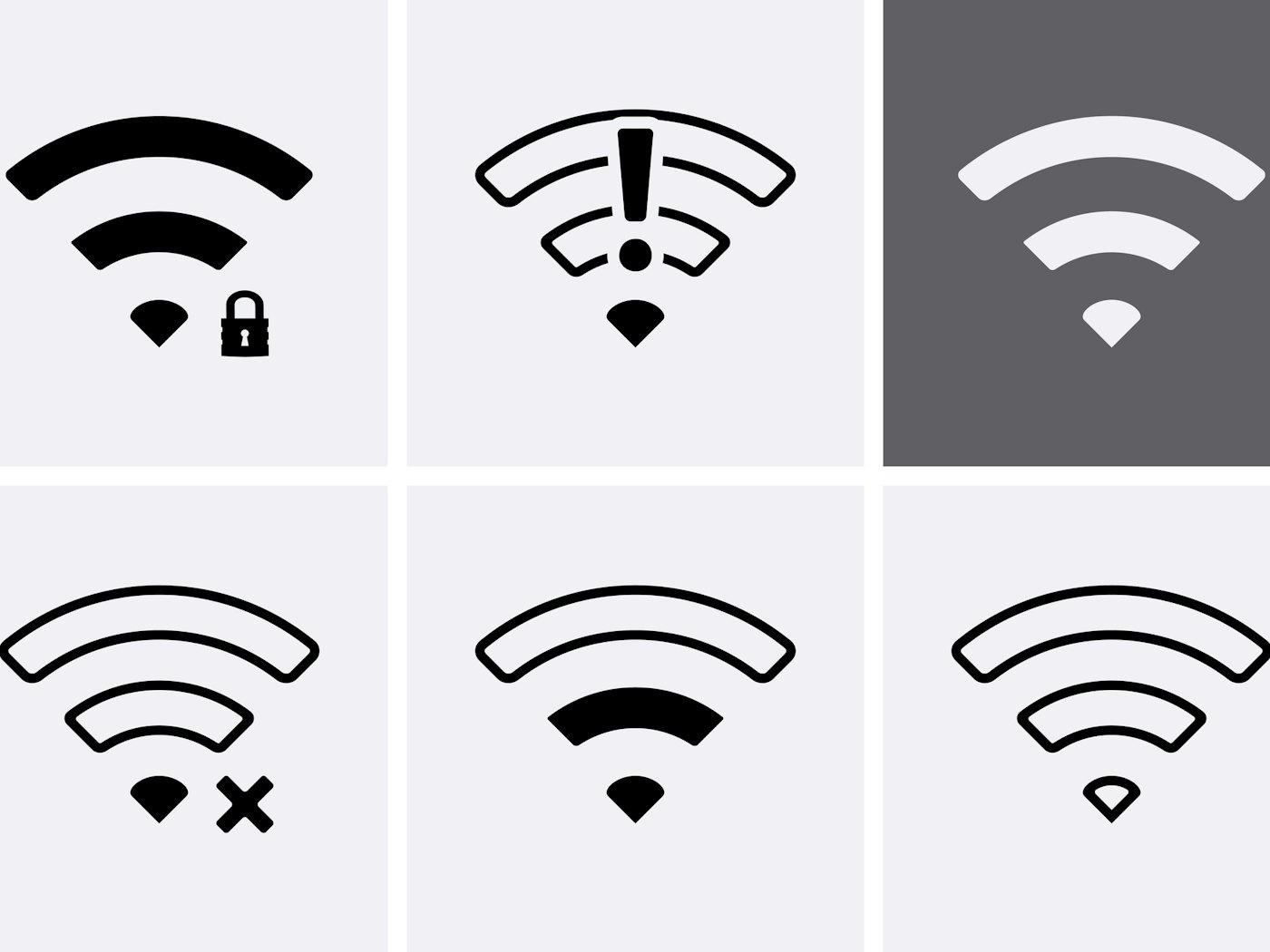
| 扇形マーク(波の数) | 弧が3〜4本点灯:電波強度(RSSI)-30〜-60dBm程度 | 3本以上で安定通信、1本(-80dBm以下)は途切れ多発 | 電波の強さを示す指標であり、回線速度そのものを保証するものではない点に注意。 |
| 横の数字(4 / 5 / 6 / 7) | Wi-Fi 6(802.11ax)やWi-Fi 7(802.11be)の規格表示 | 最新端末では「6」や「7」の表示が主流化 | 数字が大きいほど混雑に強く低遅延。未対応ルーターでは無印となる。 |
| 鍵マーク(南京錠) | WPA2/WPA3による暗号化保護されたSSID | 家庭用・企業用ルーターの99%以上に設定必須 | 鍵がないネットワークは通信内容が平文傍受されるリスクがあるため接続は避けるのが鉄則。 |
| びっくりマーク(!) | ローカル接続確立済み / インターネット未接続(DNS・WAN障害) | 通常時は非表示。通信不通時に即時ポップアップ | スマホとルーター間のWi-Fi通信は届いているが、その先の光回線や認証で止まっている状態。 |
| バツ印(×) / 地球儀 | Windows等のタスクバーで表示されるネットワーク未接続状態 | Wi-Fi機能オフまたはアクセスポイント検出不能 | PC内部のワイヤレスアダプターが無効化されているかドライバのクラッシュが主因。 |
Wi-Fiアライアンスが策定した規格表示の標準化により、近年普及したスマートフォンやPCではWi-Fiマークの横に数字が明記されるケースが増加しました。「6」はWi-Fi 6(ax規格)、「7」は次世代の超高速通信Wi-Fi 7(be規格)で通信している証明であり、機器が持つポテンシャルをフルに発揮できているかどうかが一目で判断できます。

マークに「!」や「×」が出る理由とは?ネットに繋がらない真相を徹底解剖
多くの利用者を悩ませるのが、扇形アイコンの横に突如現れる「!」(びっくりマーク)や、PC画面右下に居座る「×(バツ印)」の存在です。この状態に陥ると、アンテナが最大まで立っていてもブラウザでWebページが開かず、メッセージアプリの送受信も完全に停止します。
びっくりマークが表示される最大の理由は、「端末とWi-Fi親機(ルーター)の無線リンクは成功しているが、ルーターから外部のインターネット網へ抜け出せない」というボトルネックにあります。具体的には、プロバイダ側の通信障害、光回線終端装置(ONU)のフリーズ、ルーターのIPアドレス割り当てエラー(DHCPの枯渇)、あるいは商業施設などのフリーWi-Fiでブラウザによる「ログイン認証(キャプティブポータル)」が完了していないケースが該当します。
一方、Windows PCなどで見られるバツ印や地球儀マークは、そもそも親機からの電波を受信できていないか、PC内部のWi-Fiモジュールが無効化されている物理的・ドライバレベルの不通を表しています。画面に現れる記号の違いは、トラブルの発生箇所が「回線の先」にあるのか「端末の手前」にあるのかを切り分ける最大のヒントです。
【実態検証】突然Wi-Fiマークが消えた!iPhone・Android・PCの現場トラブル
SNSや大手知恵袋などのコミュニティを分析すると、「自宅にいるのに急にWi-Fiマークが消えてモバイル通信(4G/5G)に切り替わっていた」「気付かぬうちにギガを大量消費していた」という悲鳴が後を絶ちません。端末別の現場トラブルにおけるリアルな原因を探ると、各OS特有の仕様が浮き彫りになります。
iPhoneにおいてWi-Fiマークが出ない現象の多くは、iOSの「Wi-Fiアシスト機能」による自動切り替えや、コントロールセンターでの一時的な接続解除が関与しています。コントロールセンター上でWi-Fiアイコンをタップして白くした場合、接続は「翌日午前5時までの一時切断」になるだけで機能自体はオフにならず、不安定な電波を拾おうとしてアイコンの点滅やついたり消えたりを繰り返す挙動を引き起こします。
Android端末では、周囲の混雑した電波を検知して自動で切断・再接続を試みる「ネットワークの自動切り替え」や、省電力モードによるスリープ時のWi-Fi遮断がマーク消失の原因になるケースが目立ちます。PC環境では、OSアップデート直後にネットワークドライバの整合性が崩れ、タスクバーからWi-Fi設定そのものが消失する事例が報告されています。
一般に知られていない盲点とネットの誤解|「電波フルなのに繋がらない」罠
ネット上の情報や一般的な認識において、「アンテナピクトが4本立っていればネットは快適に繋がるはずだ」という強い思い込みが存在します。しかし、これは通信技術の構造上、重大な誤解を孕んでいます。
扇形マークの目盛りは、あくまで端末が受信している電波の強さ(RSSI)を表す電波メーターに過ぎません。道路に例えるなら「車庫から道路の出入口までが舗装されていること」を示しているだけで、その先の幹線道路(プロバイダ回線)が大渋滞を起こしていたり通行止めになっていたりしても、手前の電波メーターは満タンのまま表示され続けます。
さらに見落とされがちな盲点が、電子レンジやBluetooth機器との電波干渉です。2.4GHz帯のWi-Fiを利用している場合、近隣の家電が稼働した瞬間にパケットロス率が跳ね上がり、マークは点灯したまま実効速度がゼロに落ち込む「ステルス切断」が発生します。電波強度と実際のデータ疎通状況は必ずしも一致しないという前提を持っておくことが、冷静なトラブルシューティングの第一歩となります。
【2026年最新】Wi-Fiが繋がらないトラブルを即座に解決する手順
不穏なアイコンが出現したり、マークが消失してネットが遮断された場合は、迷わず以下の体系化された手順で復旧作業を実行してください。闇雲に設定を触るのではなく、障害の切り分け順序を守ることが最短解決の鉄則です。
ステップ1:端末の「機内モード」オン・オフ(30秒待機)
通信チップ内部のセッションを一度クリアし、最寄りのアクセスポイントへ再接続を要求します。一時的なDNSエラーや接続待機の膠着状態であれば、この操作だけで約40%が回復します。
ステップ2:ルーターおよびONUの電源再起動(10分放置)
ルーターの電源プラグをコンセントから抜き、内部コンデンサの放電と熱冷却のために最低でも5分から10分程度放置した後に再起動します。機器内部で滞留したルーティングテーブルやDHCPのIPアドレス競合がリフレッシュされ、頑固な「!」マークが消灯します。
ステップ3:周波数帯(2.4GHz / 5GHz / 6GHz)の手動切り替え
SSIDの末尾が「-G」(2.4GHz)になっている場合は、干渉に強く高速な「-A」または「-5G / 6G」(5GHz/6GHz帯)へ手動で接続し直します。壁などの遮蔽物が多い部屋では、あえて2.4GHz帯を選択することで接続の途切れを回避できます。
ステップ4:端末側のネットワーク設定リセット
端末に蓄積されたキャッシュや不正な暗号化キーを初期化します。設定アプリからネットワーク設定をリセット(保存済みWi-Fiパスワードは再入力が必要)することで、OS起因のアイコン消失や接続ループを根底から解消します。
【プロの結論】自力復旧できるケース・機器買い替えや回線見直しをすべき基準
通信トラブルに遭遇した際、粘り強く自力設定を続けるべきか、ハードウェアの刷新に踏み切るべきかの明確な判断基準を持つことが重要です。
【自力復旧・設定見直しで済むケース】
- 特定の1台の端末だけマークがおかしく、家族のスマホやPCは正常に通信できている場合。
- フリーWi-Fiやホテルの回線で、ブラウザを開くと利用規約への同意画面が表示される場合。
- 一時的なルーターの熱暴走で、再起動後に正常なランプ点灯へ戻った場合。
【機器の買い替えや光回線の見直しを検討すべきケース】
- 製造から5年以上が経過した古いルーターを使用しており、Wi-Fi 6(11ax)以降に対応していない場合。
- 家中のすべての端末で同時に「!」や切断が頻発し、ルーターのファームウェア更新を行っても症状が改善しない場合。
- ルーター本体の「INTERNET」または「WAN」ランプが橙色点滅や赤色点灯を続け、回線事業者側のモデム交換が必要な場合。
【wi fi の マーク】に関するよくある質問(FAQ)
Q1:Wi-Fiマークの横に「6」や「7」と数字が出るのは異常ですか?
A1:全く異常ありません。これは接続しているWi-Fiの最新規格(Wi-Fi 6やWi-Fi 7)を示す正常なステータスアイコンです。高速かつ遅延の少ない最新世代の通信が行われている証拠ですので、安心してそのままご利用ください。
Q2:アンテナの線は全部立っているのに「インターネット未接続」と出る理由は?
A2:スマホとルーター間の無線通信は正常ですが、ルーターから先のプロバイダ回線や光回線側で通信が遮断されているためです。モデム(ONU)のランプ状態を確認し、プロバイダの障害情報や料金未納による利用停止がないかを確認してください。
Q3:Wi-Fiアイコンがついたり消えたりを高速で繰り返す時の対処法は?
A3:端末が複数の弱い電波の間で接続先を迷っているか、IPアドレスの取得エラーを繰り返しています。端末のWi-Fi設定を開き、該当するネットワークを一度「削除(このネットワーク設定を削除)」した上で、再度パスワードを入力して再接続を行ってください。
Q4:鍵マークがついていないWi-Fiマークを見かけたら繋いでも大丈夫?
A4:非常に危険です。鍵マークがないアクセスポイントは通信が暗号化されておらず、同一ネットワーク上の悪意ある第三者に閲覧履歴や個人情報を盗み見られるリスクがあります。VPNを利用しない限り、パスワード不要のオープンWi-Fiへの接続は厳禁です。
まとめ:Wi-Fiアイコンのサインを見極めて快適な通信環境を取り戻す
画面上に現れるWi-Fiマークは、目に見えない電波とネットワークの状態を可視化してくれる重要な情報源です。「!」や「×」などの異常サインが出た際も、焦らず記号の意味を特定し、端末側とルーター側のどちらに問題があるかを切り分けることで、大半のトラブルは数分以内に解決へと導かれます。
家庭内ネットワークを取り巻く技術は進化を続けており、古い機器のままでは現代のデータ通信量を処理しきれず、原因不明の切断を繰り返す引き金にもなり得ます。アイコンが発する日々のシグナルを正しく理解し、定期的な機器メンテナンスや環境の見直しを行いながら、ストレスのない快適なデジタルライフを維持していきましょう。 (出典: wi fi の マーク(Yahoo!ニュース))
情報を整理して届けることが得意なWebディレクター。ユーザー視点に立った記事作成を目指しています。