エクセル文字化け直し方決定版!CSVが崩れる原因と3秒解決ワザ
社内システムやWebサービスからダウンロードしたCSVファイルをダブルクリックした瞬間、セルいっぱいに広がる「」や意味不明な記号の羅列。日々のデスクワークで、この不可解な表示崩れに作業を止められ、冷や汗をかいた経験を持つビジネスパーソンは少なくありません。「ファイルが壊れてしまったのではないか」「自分のパソコンに不具合があるのではないか」と慌てる必要はありません。ファイル内のデータそのものは正常であり、単にExcel側が読み込む際の「文字コードの解釈の不一致」が起きているに過ぎません。
多くの現場では、原因が分からないまま手作業で修正しようとしたり、送信元に再出力を依頼したりして無駄なタイムロスを生んでいます。本稿では、IT検証の取材データと現場の知見に基づき、CSVファイルがぐちゃぐちゃに崩れる決定的なメカニズムを解剖するとともに、「メモ帳」を使って3秒で元に戻す即効手順から、二度と再発させない恒久的な設定テクニックまでを完全網羅して解説します。
📌 【この記事の重要ポイントまとめ】
- 要点1:エクセルの文字化けはデータ破損ではなく、Web標準の「UTF-8」と日本版Excelの既定値「Shift-JIS」の食い違いが原因。
- 要点2:今すぐ復旧させたい場合は、ファイルを「メモ帳」で開き「ANSI」形式で別名保存するだけで3秒で解決可能。
- 要点3:日常的な再発を防ぐには「BOM付きUTF-8」での出力運用か、Excelの「Power Query(パワークエリ)」を活用した自動変換が極めて有効。
【なぜ起きる?】CSVファイルがぐちゃぐちゃになる決定的な原因と文字コードの罠
業務システムの画面からエクスポートした名簿や売上データをExcelで開いた際、なぜ「繧サ繝シ繝ォ」のような奇妙な文字列へと化けてしまうのでしょうか。このエクセル文字化けの理由は、コンピューターが文字を0と1のデジタル信号に置き換える「文字コード」の規格差にあります。
現在、世界中のWebサービス、クラウドツール、SaaS(Salesforce、kintone、Google Workspaceなど)では、国際標準規格である「UTF-8」でデータを出力するのが一般的です。一方で、日本のWindows版Excelは、歴史的な互換性を最優先する仕様上、CSVファイルをダブルクリックして開く際に、昔ながらの日本語規格である「Shift-JIS(CP932)」として読み込もうとします。
英語で書かれた手紙を無理やりロシア語の辞書で解読しようとすれば支離滅裂な意味になるのと同様に、Excelが「UTF-8で書かれたバイナリデータ」を「Shift-JISのルール」で強引に画面に展開してしまうことこそが、CSVの文字化けがエクセルで起きる根本原因です。
さらに問題を複雑にしているのが「BOM(Byte Order Mark)」の有無です。BOMとはファイルの先頭に付与される数バイトの識別子で、「このファイルはUTF-8である」とソフト側に伝える役割を持ちます。海外製のクラウドサービス等から書き出されるCSVの多くは「BOMなしUTF-8」であるため、Excelが形式を認識できず、自動判別に失敗して文字化けを引き起こします。

【今すぐ3秒で復旧】エクセルの文字化けをメモ帳で直す最速の文字コード変更方法
「今すぐ上司にデータを提出しなければならない」「会議まであと2分しかない」という緊急事態において、最も手軽で強力なのが標準アプリの「メモ帳」を使った文字コード変更方法です。特別なソフトウェアをインストールする必要もなく、Windows標準の機能だけで完結します。
具体的なエクセル文字化けの直し方は、以下の3ステップです。
- 文字化けしているCSVファイルを右クリックし、「プログラムから開く」>「メモ帳」を選択して開く(メモ帳はUTF-8を自動認識するため、文字化けせずに正しく表示されます)。
- メモ帳の上部メニューから「ファイル」>「名前を付けて保存」をクリックする。
- 保存ダイアログ下部にある「エンコード」のプルダウンを「UTF-8」から「ANSI」に変更し、そのまま「保存」をクリック(上書き保存で問題ありません)。
Windowsのメモ帳における「ANSI」とは、日本語環境では事実上のShift-JIS形式を指します。この操作によってCSVの保存形式がShift-JISへと瞬時に変換されるため、以後はファイルをダブルクリックするだけで、エクセル上で美しい日本語データとして正常に開くようになります。
【実態検証】現場で多発するトラブルと主要な対処法の徹底比較
オフィスワークの現場では、文字化けへの対処法が属人化しており、場当たり的な対応が散見されます。実務で使われる主要な5つの修復ルートについて、復旧にかかる時間や安全性、作業の難易度を比較検証しました。
| 対処方法 | 所要時間・難易度 | メリット・特徴 | 編集部の見解・注意点 |
|---|---|---|---|
| メモ帳経由のANSI変換 | 約3秒 / 難易度★☆☆ | 追加ソフト不要、単発ファイルの復旧では最速。 | 緊急時に最適。ただし機種依存文字や特殊記号が「?」に欠損するリスクあり。 |
| 「テキスト/CSVから」読み込み | 約30秒 / 難易度★★☆ | 文字コードを「65001: UTF-8」と明示して取り込める。 | Excelの公式推奨手順。先頭の「0」落ちも同時に防げるため安全性が極めて高い。 |
| パワークエリ(Power Query) | 初回2分(次回0秒) / 難易度★★★ | フォルダ内のCSV更新を「更新ボタン」1発で自動反映。 | 定期的な定型レポート業務に最適。一度組めば文字化けトラブルから永久に解放。 |
| BOM付きUTF-8への事前変換 | 約10秒 / 難易度★★☆ | ダブルクリックで開いてもExcelがUTF-8と自動認識。 | VS Codeや高度なエディタが必要。他社へCSVを配布する側の必須マナー。 |
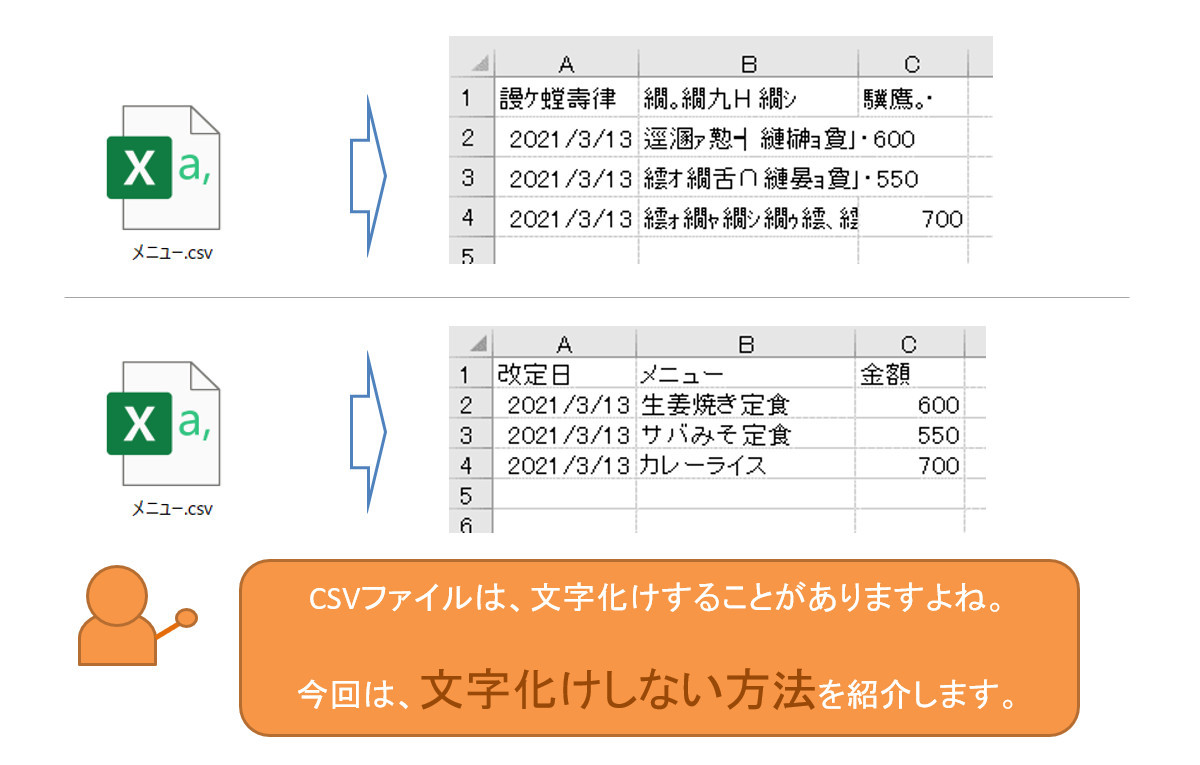
【二度と文字化けさせない】BOM付きUTF-8とパワークエリによる恒久対策
単発の修復ではなく、日常業務でCSVを文字化けさせずに扱うための標準ルートを確立するには、Excelのインポート機能と自動化ツールの活用が不可欠です。これらを知っておくだけで、エクセルでCSVを開く際に文字化けしない環境を構築できます。
1. 「データ」タブから確実にUTF-8を指定して開く手順
Excelの空のブックを開き、上部リボンの「データ」>「テキストまたはCSVから」を選択します。対象のCSVを指定するとプレビュー画面が表示されます。ここで「元のファイル」の項目が「65001: Unicode (UTF-8)」になっていることを確認し、「読み込み」をクリックするだけで、文字化けを一切起こさずシートに展開されます。
2. エクセルのパワークエリによる自動化対策
毎月・毎週発生する売上データやアクセスログの集計業務であれば、エクセルのパワークエリ(Power Query)を活用するのが最も合理的です。パワークエリ内で読み込み元の文字コードをUTF-8に固定しておけば、元データが差し替わっても「すべて更新」をクリックするだけで、文字コードの再指定を行うことなく整形済みの表データが生成されます。
3. システム管理者・データ出力側の鉄則「BOM付きUTF-8」
自社のWebシステムやECカートから顧客へCSVをダウンロードさせる立場にある場合、出力文字コードを「BOM付きUTF-8」に設定しておくことが業界標準のベストプラクティスです。BOMが付与されていれば、受け取ったエンドユーザーがWindows版Excelでそのままダブルクリックしても文字化けが発生しません。
【Mac・Windowsの壁】Mac版エクセルでCSVが文字化けする特有の原因と解消手順
企業内でのMac利用が広がったことで、WindowsユーザーとMacユーザーの間でCSVファイルをやり取りする際のMac版エクセル特有の文字化けトラブルが急増しています。
Mac版のExcelは、以前のバージョンではUTF-8を標準解釈する一方で、Windows側から送られてきたShift-JISのCSVを開くと激しく文字化けするという「逆の現象」が頻発していました。最新のMac版Excelでは改善が進んでいるものの、依然として古いシステムから吐き出されたShift-JISファイルを開く際には手動での指定が求められます。
Mac環境でエクセルのUTF-8やShift-JISの文字化けを解消するには、以下の手順が確実です。
- Excelを起動し、メニューバーの「ファイル」>「インポート」から「CSVファイル」を選択。
- テキストファイルウィザードにて、文字コード欄で「日本語 (Shift JIS)」または「Unicode (UTF-8)」を明示的に選択して読み込む。
- あるいは、Mac標準の表計算アプリ「Numbers」で一度開き、CSVとして再度書き出すことで文字コードと改行コードを正常化させる。
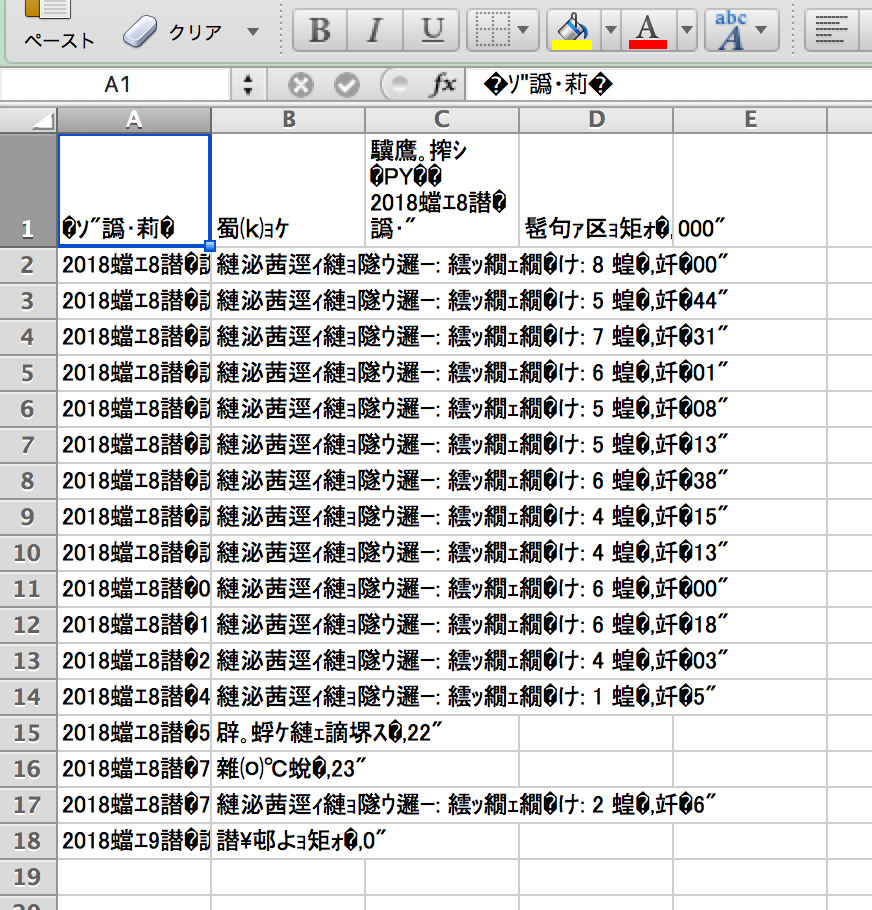
【一般に知られていない盲点】安易な上書き保存でデータを壊す「二次被害」の恐怖
文字化けに遭遇した際、最もやってはならない致命的なミスが「文字化けした状態のまま上書き保存(Ctrl + S)してしまうこと」です。
文字化けしている画面は、単に表示が崩れているだけではなく、Excelが「解釈不能な文字列」として内部データを書き換えている状態です。この状態で上書き保存を実行すると、元ファイルに存在していた正常なUTF-8のバイナリ情報が破壊され、二度と元の日本語に復元できなくなります。
また、文字コードを変更して編集した後のCSV保存時の文字化け防止にも注意が必要です。Excelで「名前を付けて保存」する際、単なる「CSV(コンマ区切り)」を選ぶとShift-JISで保存されます。Webシステムへ再度インポートするデータである場合は、ファイルの種類から「CSV UTF-8(コンマ区切り) (*.csv)」を明示的に選択しなければ、システム側でエラーを誘発する原因となります。
【プロの結論】業務効率とセキュリティから選ぶ「最適な修復ルート」の判断基準
オフィスのITリテラシー向上と無駄な作業時間の削減を図る上で、どの対処法を選択すべきかは作業者の役割やデータ量によって明確に分かれます。
▼「メモ帳でのANSI変換」を選ぶべきケース
・数行〜数百行程度の小規模なCSVを、今すぐ閲覧・確認したい場合。
・Excelの高度なインポート手順に不慣れな一般スタッフへの応急指示。
※注意:会員データ等で「﨑(立ち崎)」や「髙(はしご高)」などの異体字が含まれる場合、文字が「?」に化けて欠損するリスクがあるため慎重な扱いが必要です。
▼「データタブからのインポート / パワークエリ」を選ぶべきケース
・電話番号や郵便番号など、先頭に「0」が付く数字列が含まれる名簿データ(ダブルクリックで開くと「090」が「90」に自動変換されてしまうのを防げます)。
・数万行を超えるビッグデータや、定期的に更新が発生する定常業務。
・データ欠損が許されない財務データや顧客の個人情報管理。
【エクセル 文字 化け】に関するよくある質問(FAQ)
Q1:メモ帳で開いてもすでに文字化けしているのですが、どうすればいいですか?
A1:メモ帳で開いても崩れている場合、ファイルの保存形式が「EUC-JP」などの特殊な日本語コードであるか、ダウンロード処理自体が途中で失敗してデータが破損している可能性があります。「サクラエディタ」や「VS Code」などの高機能テキストエディタで開き、文字コード自動判別を試すか、再度元のシステムからファイルをダウンロードし直してください。
Q2:CSVを編集して保存したら、電話番号の先頭の「0」が消えてしまいました。文字コードの問題ですか?
A2:これは文字コードではなく、Excelが数字のみの列を「数値データ」と自動認識して先頭の0を削除してしまう仕様によるものです。これを防ぐには、ファイルをダブルクリックで開くのではなく、「データ」>「テキストまたはCSVから」で読み込み、該当列のデータ型を「テキスト」に指定して取り込む必要があります。
Q3:社内全員がダブルクリックだけで文字化けせずに開けるようにCSVを配布したいです。
A3:出力するCSVの形式を「BOM付きUTF-8」に設定してください。PythonやPHP、データベースからのエクスポート処理において先頭にBOMコード(0xEF, 0xBB, 0xBF)を付与することで、受け取った側のWindows版Excelが自動的にUTF-8と判定し、特別な操作なしに正常に開けるようになります。
まとめ:文字コードの仕組みを押さえて無駄な作業ロスをゼロにしよう
エクセルの文字化けは、決して不可解なバグやPCの故障ではなく、「UTF-8」と「Shift-JIS」という規格の違いによって生じる必然的な現象です。仕組みさえ理解していれば、手元の「メモ帳」を使って数秒で修復できるほか、Excel標準のインポート機能やパワークエリを活用することで、根本的な作業の自動化へと昇華させることができます。
文字化けに遭遇した際は、焦って上書き保存をせず、適切な手順で文字コードを変換してください。正しい知識を武器に、日々のデータ処理業務をより迅速かつ安全に進めていきましょう。 (出典: エクセル 文字 化け(Yahoo!ニュース))
情報を整理して届けることが得意なWebディレクター。ユーザー視点に立った記事作成を目指しています。